클로드 코드 토큰 3배로 오래 쓰는 무료 도구 3개
클로드 사용량이 며칠 만에 바닥나는 건 많이 써서가 아니라, 안 봐도 될 파일을 뒤지고 원본 로그를 그대로 보내면서 토큰이 새기 때문입니다. 이 자료는 새는 곳 세 군데를 각각 막아 주는 무료 도구 세 개를 한 번에 설치하고, 실제로 얼마나 줄었는지 숫자로 확인하는 순서를 담았습니다.
⚡ 복사해서 바로 시작하는 프롬프트: 설치부터 검증까지 AI에게 맡기기
역할: Ponytail, Graphify, Headroom 세 도구의 설치와 연결 검증을 맡는 담당
맥락: 이 컴퓨터에는 세 도구가 아직 설치되지 않았을 수 있고, 클로드 코드 사용량이 예상보다 빨리 소진되는 상태입니다
입력: <운영체제와 셸, 예: macOS zsh>, <기술 스택, 예: Python 프로젝트>, <목표 한 줄, 예: 같은 구독으로 더 오래 쓰고 싶다>
작업: 아래 네 단계를 순서대로 진행하세요.
1. 설치 여부 확인: `claude --version`, `node --version`, `uv --version`을 실행하세요. uv가 없으면 `curl -LsSf https://astral.sh/uv/install.sh | sh`로 설치하세요. 이어서 `claude plugin list`, `graphify --version`, `headroom --version`으로 세 도구가 이미 있는지 확인하고, 이미 있으면 다시 설치하지 말고 상태만 보고하세요.
2. 미설치 시 설치: `claude plugin marketplace add DietrichGebert/ponytail --scope user` 다음 `claude plugin install ponytail@ponytail --scope user`를 실행하세요. 이어서 `uv tool install graphifyy`와 `graphify install`을 실행하세요. 마지막으로 `uv tool install --python 3.13 "headroom-ai[proxy,mcp]"`를 실행하세요.
3. 연결 검증: `claude plugin list`에 ponytail@ponytail이 enabled로 보이는지, `graphify --version`과 `headroom --version`이 버전을 출력하는지 실제로 확인하세요. 그다음 `headroom proxy --port 8787`을 백그라운드로 띄우고 `headroom doctor`를 실행해 proxy 항목이 pass인지 확인한 뒤 프록시를 종료하세요.
4. 마지막에 세 도구가 각각 무엇을 하고 앞으로 어떻게 쓰면 되는지, 개발을 처음 하는 사람도 이해할 수 있는 말로 5줄 이내로 설명하세요.
제약: 기존 설정 파일과 프로젝트 파일을 덮어쓰거나 지우지 마세요. `npm install -g`는 사용하지 마세요. .env와 API 키가 들어 있는 파일은 읽지도 출력하지도 마세요. 이미 설치된 항목은 중복 설치하지 마세요. 프록시를 띄운 뒤에는 반드시 종료하세요.
출력: 실제로 실행한 명령 목록, 확인된 세 도구의 버전, 새로 생긴 파일과 폴더, 남아 있는 오류를 정리해 주세요.
검증: `claude plugin list`에 ponytail@ponytail이 보이고, `graphify --version`과 `headroom --version`이 각각 버전을 출력하고, `headroom doctor`의 proxy 항목이 pass여야 합니다. 하나라도 실패하면 완료로 보고하지 말고 실패한 명령과 원인, 다음 조치를 알려주세요.
Quick Start
- 공식 사이트: ponytail.dev · graphify.com · docs.headroomlabs.ai
- 공식 GitHub: DietrichGebert/ponytail · Graphify-Labs/graphify · headroomlabs-ai/headroom
터미널에 아래 블록을 통째로 붙여넣으세요. 세 도구를 순서대로 설치하는 명령입니다.
claude plugin marketplace add DietrichGebert/ponytail --scope user
claude plugin install ponytail@ponytail --scope user
uv tool install graphifyy && graphify install
uv tool install --python 3.13 "headroom-ai[proxy,mcp]"
성공하면 ✔ Successfully installed plugin: ponytail@ponytail, Done. Open your AI coding assistant and type: /graphify ., Installed 1 executable: headroom 세 줄이 차례로 보입니다.
설치가 끝나면 클로드 코드를 이렇게 실행합니다. 앞으로는 claude 대신 이 명령을 쓰면 됩니다.
headroom wrap claude
프록시가 함께 뜨면서 클로드 코드가 열립니다.
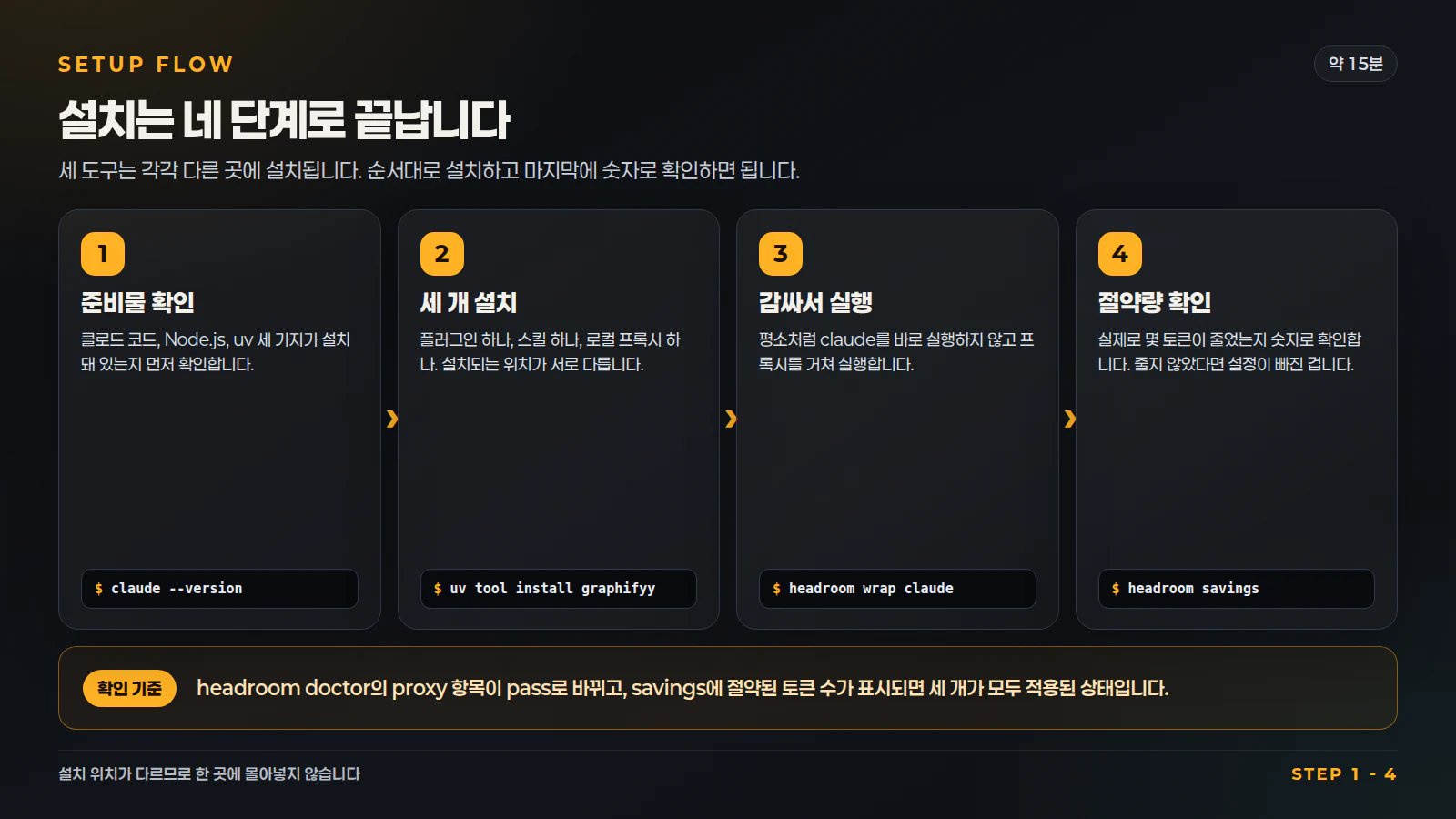
STEP 1. 준비물 확인: 2분
이 단계에서는 설치가 중간에 멈추지 않도록 필요한 프로그램 세 가지가 있는지 먼저 봅니다. 하나라도 없으면 다음 단계에서 오류가 납니다.
용어: 터미널은 명령어를 글로 입력하는 검은 창입니다. macOS는 터미널 앱, Windows는 PowerShell을 쓰면 됩니다.
설치된 프로그램의 버전을 확인하는 명령입니다.
claude --version
node --version
uv --version
세 줄 모두 숫자가 나오면 준비 끝입니다. command not found가 나온 것만 아래에서 설치하세요.
클로드 코드가 없다면 공식 페이지에서 설치하고 로그인까지 마칩니다. Node.js가 없다면 nodejs.org에서 LTS 버전을 받으세요.
용어: uv는 파이썬 프로그램을 설치해 주는 도구입니다. 여기서는 Graphify와 Headroom을 깔 때만 씁니다.
uv를 설치하는 명령입니다.
curl -LsSf https://astral.sh/uv/install.sh | sh
설치가 끝나면 터미널을 완전히 닫았다가 다시 열고 uv --version을 다시 실행하세요. 버전 숫자가 나오면 됩니다.
STEP 2. 세 도구가 각각 뭘 하는지 알기: 2분
이 단계는 설치 전에 딱 한 번만 읽으면 됩니다. 셋 다 "토큰을 아껴 준다"고 말하지만 막는 지점이 완전히 다릅니다.
용어: 토큰은 AI가 글을 읽고 쓸 때 세는 단위입니다. 구독 사용량이 이 단위로 깎입니다.
| 도구 | 설치되는 곳 | 막는 지점 |
|---|---|---|
| Ponytail | 클로드 코드 플러그인 | AI가 쓰는 양: 이미 있는 코드부터 쓰게 해서 결과물을 짧게 만듭니다 |
| Graphify | 클로드 코드 스킬 | AI가 찾느라 읽는 양: 파일 관계를 미리 지도로 만들어 넓게 뒤지지 않게 합니다 |
| Headroom | 내 컴퓨터에서 도는 프록시 | 실제로 보내는 양: 모델에게 넘어가기 직전에 압축합니다 |
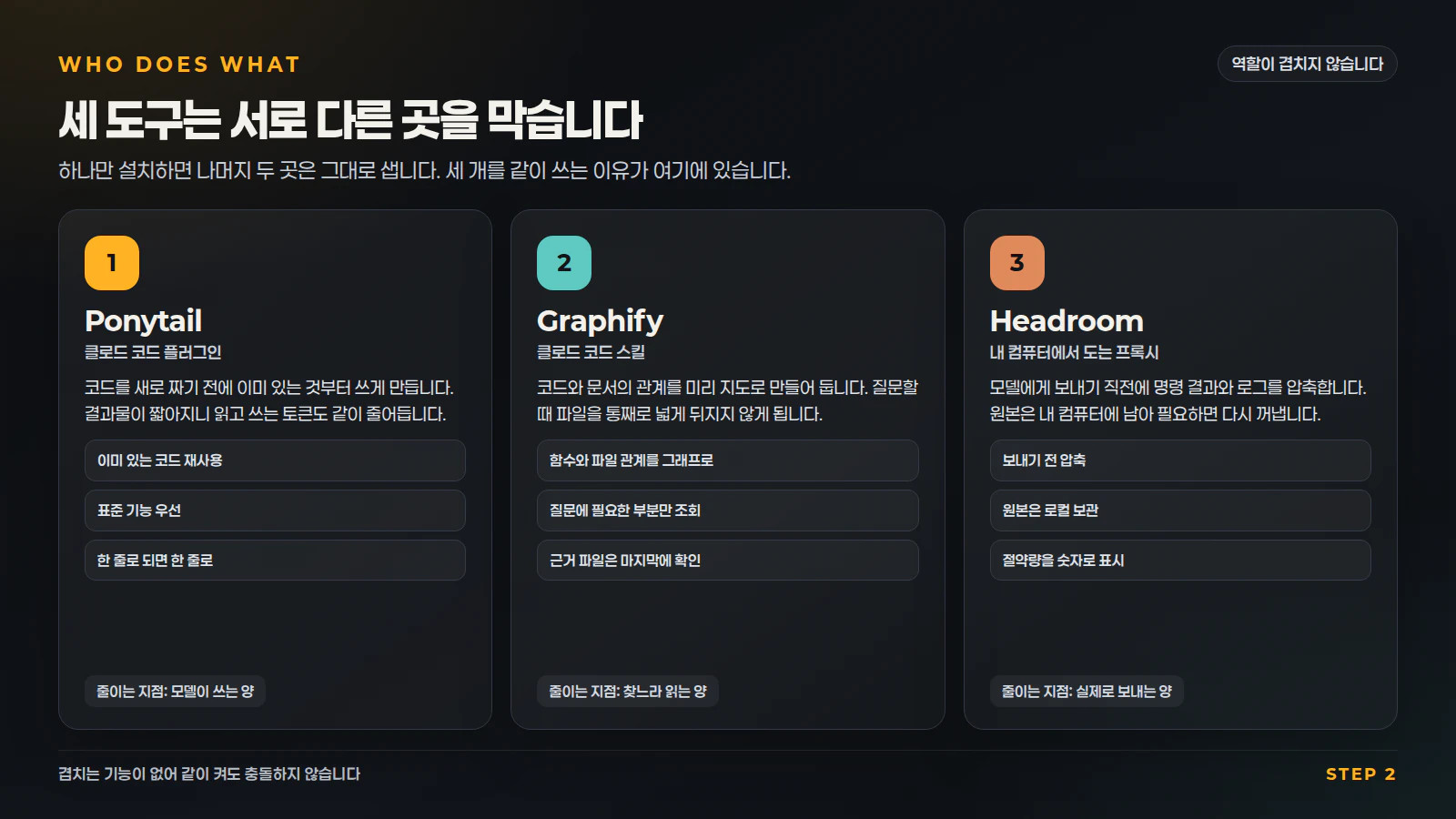
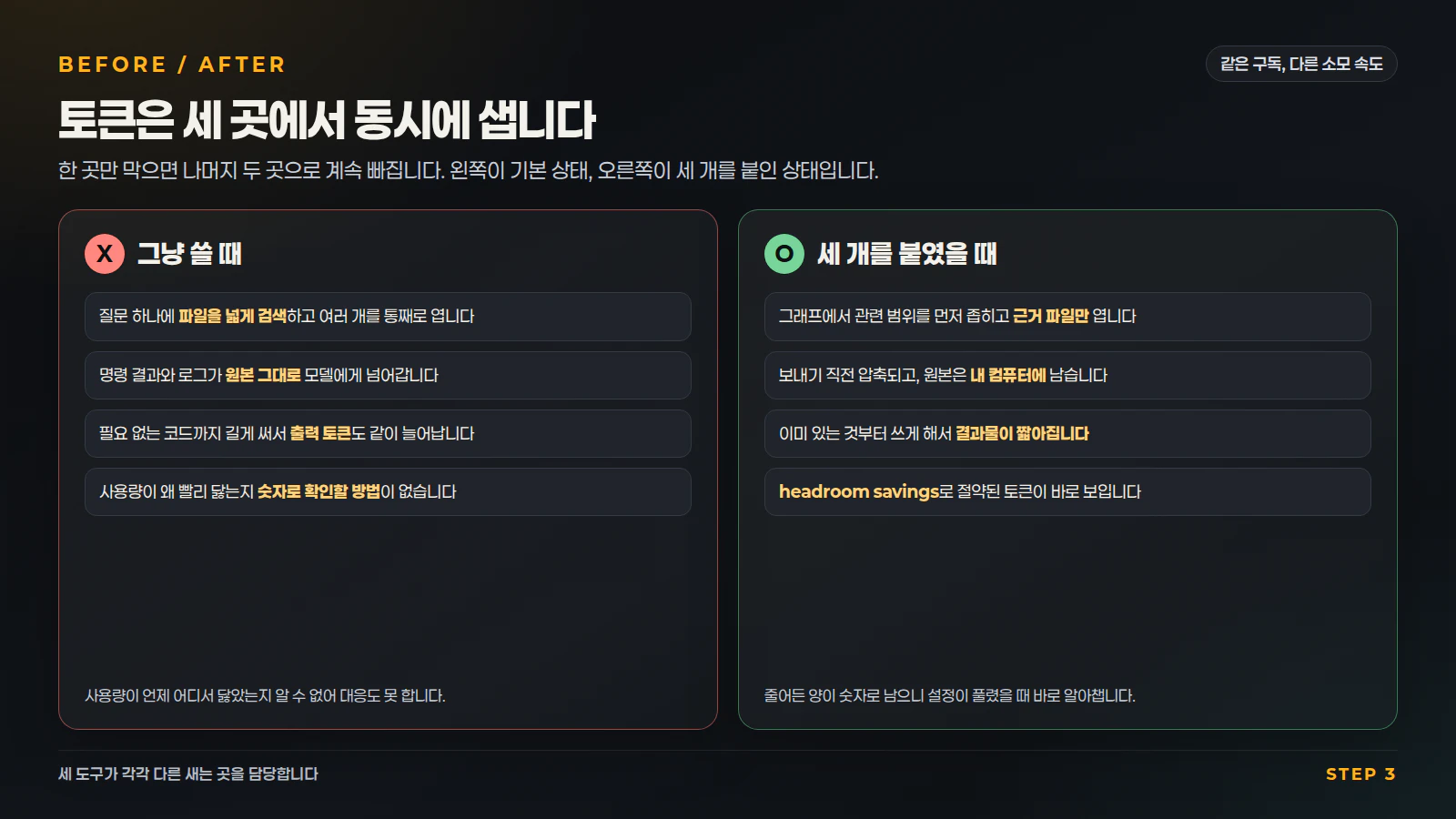
하나만 설치하면 나머지 두 곳으로 토큰이 계속 빠집니다. 셋은 기능이 겹치지 않아서 같이 켜도 충돌하지 않습니다.
STEP 3. Ponytail 설치: 2분
이 단계에서는 AI가 코드를 과하게 짜는 습관을 잡습니다. 결과물이 짧아지면 그걸 읽고 쓰는 토큰도 같이 줄어듭니다.
용어: 플러그인은 클로드 코드에 기능을 더해 주는 확장 프로그램입니다. 설치하면 모든 프로젝트에서 자동으로 동작합니다.
먼저 플러그인이 있는 저장소를 등록하는 명령입니다.
claude plugin marketplace add DietrichGebert/ponytail --scope user
성공하면 ✔ Successfully added marketplace: ponytail (declared in user settings)가 나옵니다.
등록한 저장소에서 플러그인을 설치하는 명령입니다.
claude plugin install ponytail@ponytail --scope user
성공하면 ✔ Successfully installed plugin: ponytail@ponytail (scope: user)가 나옵니다.
클로드 코드 안에서 하고 싶다면 입력창에 /plugin marketplace add DietrichGebert/ponytail을 먼저 보내고, 그다음 /plugin install ponytail@ponytail을 따로 보내세요. 두 줄을 한 번에 보내면 설치가 안 됩니다.
STEP 4. Graphify 설치: 3분
이 단계에서는 AI가 질문마다 파일을 넓게 뒤지지 않도록 코드 지도를 만들어 줍니다.
Graphify를 설치하고 클로드 코드에 등록하는 명령입니다. 설치용 이름은 graphifyy로 y가 두 개인데, 실행할 때 쓰는 명령은 graphify입니다.
uv tool install graphifyy
graphify install
성공하면 Installed 2 executables: graphify, graphify-mcp가 나오고, 이어서 Done. Open your AI coding assistant and type: /graphify . 안내가 보입니다.
graphify: command not found가 나오면 실행 경로가 아직 등록되지 않은 상태입니다. 아래 명령을 실행하고 터미널을 닫았다 다시 여세요.
uv tool update-shell
지도를 만드는 건 프로젝트마다 한 번씩 합니다. 작업할 폴더에서 클로드 코드를 열고 입력창에 아래를 넣으세요. 터미널 명령이 아니라 클로드 코드 안에서 쓰는 명령입니다.
/graphify .
끝나면 프로젝트 폴더에 graphify-out/ 폴더가 생기고 그 안에 graph.json, GRAPH_REPORT.md, graph.html이 들어 있습니다.
코드를 고친 뒤에는 지도도 갱신해야 합니다. 바뀐 파일만 다시 읽는 명령입니다.
/graphify . --update
STEP 5. Headroom 설치: 3분
이 단계에서는 모델에게 보내기 직전 단계에 압축기를 답니다. 앞의 두 개와 달리 이건 내 컴퓨터에서 도는 프로그램입니다.
용어: 프록시는 내 컴퓨터와 AI 서버 사이에 서서 오가는 내용을 손보는 중계 프로그램입니다. 여기서는 보내는 내용을 압축하는 일만 합니다.
Headroom을 설치하는 명령입니다. 뒤에 붙은 [proxy,mcp]가 중요합니다.
uv tool install --python 3.13 "headroom-ai[proxy,mcp]"
성공하면 Installed 1 executable: headroom이 나옵니다.
이 대괄호를 빼고 headroom-ai만 설치하면 명령어는 깔리지만 프록시를 켤 때 Proxy dependencies not installed라는 오류가 납니다. 그때는 위 명령을 대괄호까지 그대로 다시 실행하면 됩니다.
설치를 확인하는 명령입니다.
headroom --version
headroom, version 0.33.0처럼 버전이 나오면 됩니다.
이제부터 클로드 코드는 이 명령으로 엽니다. 프록시가 자동으로 뜨고 클로드 코드가 그 위로 연결됩니다.
headroom wrap claude
평소 쓰던 옵션은 뒤에 그대로 붙이면 됩니다. 예를 들어 이전 대화를 이어가려면 headroom wrap claude --resume처럼 씁니다.
STEP 6. 진짜 적용됐는지 확인: 3분
이 단계가 이 자료에서 가장 중요합니다. 설치 로그가 잘 지나갔어도 실제로는 프록시를 거치지 않는 경우가 많습니다.
프록시와 연결 상태를 한 번에 점검하는 명령입니다.
headroom doctor
표가 나오고 proxy 항목이 ✓ pass, running at http://127.0.0.1:8787이면 정상입니다. ✗ fail이면 프록시가 꺼진 상태이니 headroom wrap claude로 다시 여세요.
실제로 몇 토큰이 줄었는지 보는 명령입니다.
headroom savings
Today 49.2% saved 3,080 / 6,260 tokens처럼 절약 비율과 토큰 수가 나옵니다. 계속 no tokens saved yet만 나온다면 클로드 코드를 프록시 없이 열고 있다는 뜻입니다.
플러그인이 실제로 켜져 있는지 보는 명령입니다.
claude plugin list
목록에 ponytail@ponytail이 Status: ✔ enabled로 보이면 됩니다.
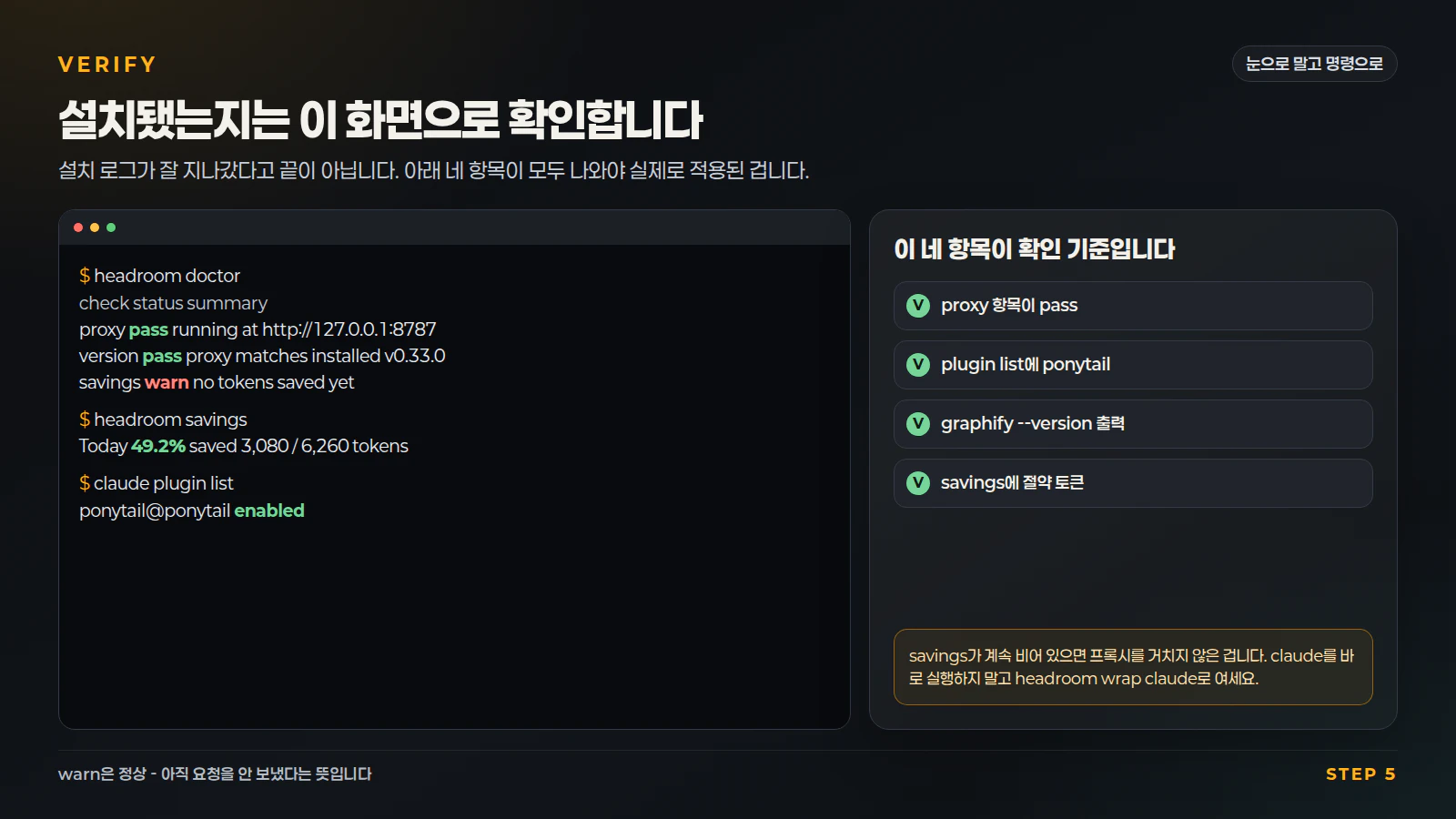
savings 항목의 warn은 고장이 아닙니다. 아직 요청을 한 번도 안 보냈다는 뜻이라 작업을 몇 번 하고 다시 보면 숫자가 채워집니다.
STEP 7. 절감 수치 제대로 이해하기: 2분
이 단계는 설치가 끝난 뒤 읽으세요. 숫자를 잘못 알고 있으면 "왜 안 줄지?"에서 헤매게 됩니다.
세 도구 모두 공개된 절감 수치가 있지만 전부 조건이 붙어 있습니다.
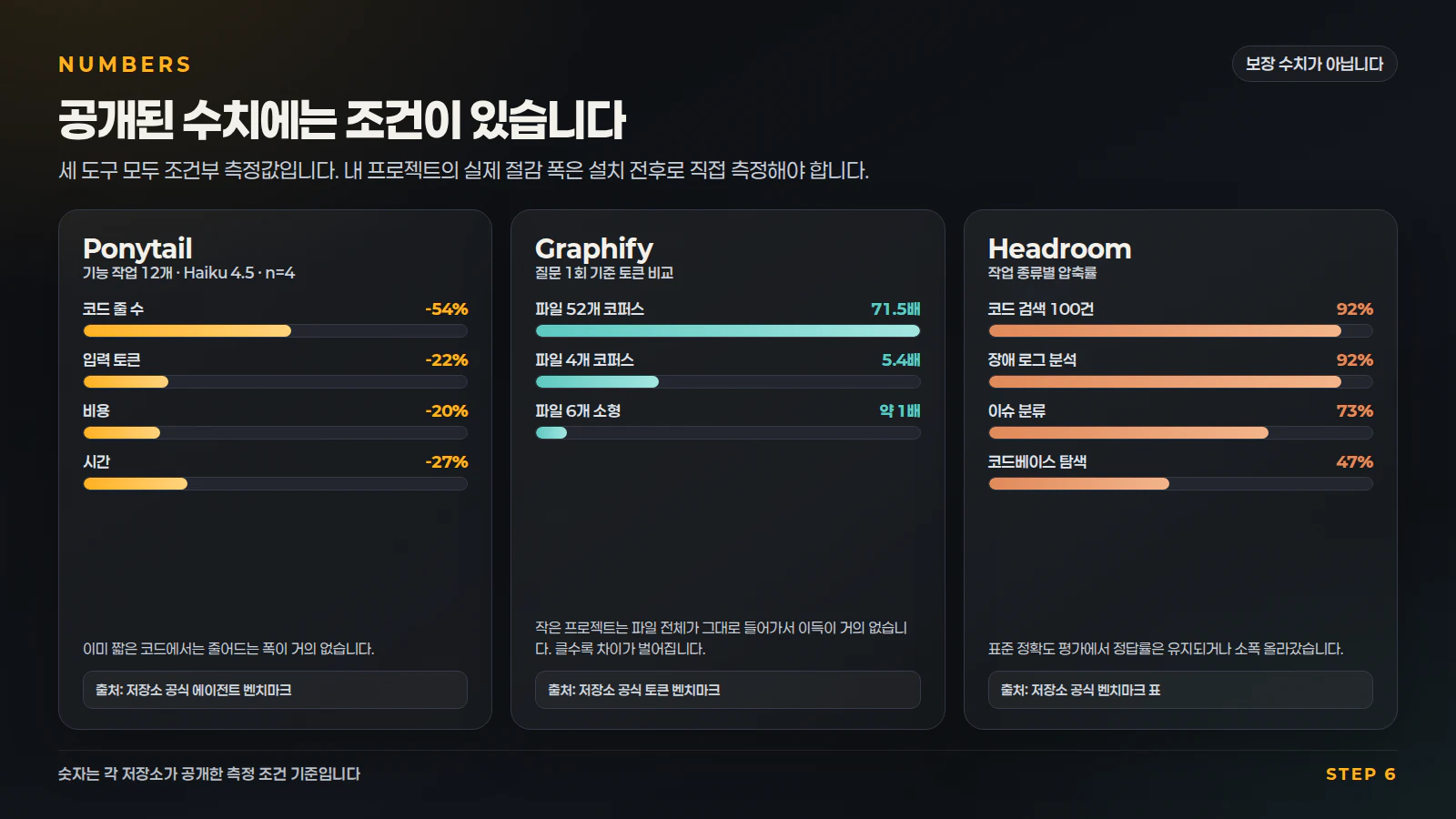
- Ponytail: 기능 작업 12개를 Haiku 4.5로 4회씩 돌린 공식 측정에서 코드 줄 수 54%, 입력 토큰 22%, 비용 20%, 시간 27% 감소. 이미 짧은 코드에서는 거의 안 줄어듭니다.
- Graphify: 파일 52개 코퍼스에서 질문당 71.5배 적은 토큰, 파일 4개에서는 5.4배, 파일 6개 소형 프로젝트에서는 약 1배. 작은 프로젝트는 원래 전체가 다 들어가서 이득이 없습니다.
- Headroom: 코드 검색 100건 92%, 장애 로그 분석 92%, 이슈 분류 73%, 코드베이스 탐색 47% 절감. 표준 정확도 평가에서 정답률은 유지되거나 소폭 올라갔습니다.
정리하면 "설치만 하면 무조건 몇 퍼센트"라는 보장은 어디에도 없습니다. 내 프로젝트에서의 실제 절감은 headroom savings 숫자로 직접 확인하는 게 유일하게 정확합니다.
자주 막히는 곳
| 증상 | 원인 | 해결 |
|---|---|---|
command not found: uv |
uv 미설치 | curl -LsSf https://astral.sh/uv/install.sh | sh 실행 후 터미널 재시작 |
graphify: command not found |
실행 경로 미등록 | uv tool update-shell 실행 후 터미널 재시작 |
Proxy dependencies not installed |
대괄호 없이 설치함 | uv tool install --python 3.13 "headroom-ai[proxy,mcp]" 다시 실행 |
headroom doctor의 proxy가 fail |
프록시가 꺼짐 | headroom wrap claude로 열기 (프록시가 함께 뜹니다) |
savings가 계속 비어 있음 |
프록시를 거치지 않음 | claude 대신 headroom wrap claude로 실행 |
| 플러그인이 현재 세션에 안 보임 | 설치 전부터 열려 있던 세션 | 클로드 코드를 완전히 종료하고 다시 열기 |
/graphify를 못 알아들음 |
스킬 미등록 | graphify install 실행 후 클로드 코드 재시작 |
| 쿼리 결과가 엉뚱함 | 지도가 오래됨 | 클로드 코드에서 /graphify . --update 실행 |
이 순서를 지켜야 하는 이유
세 도구는 막는 지점이 달라서 설치 순서보다 셋 다 켜져 있는지가 중요합니다. Ponytail만 깔면 AI가 짧게 쓰긴 하지만 파일은 여전히 넓게 뒤집니다. Graphify까지 깔아도 명령 결과와 로그는 원본 그대로 넘어갑니다.
그리고 마지막 확인을 건너뛰면 설치했다고 착각한 채 계속 쓰게 됩니다. headroom savings에 숫자가 쌓이는지가 유일한 증거입니다.
공식 자료
- Ponytail 공식 사이트: ponytail.dev
- Ponytail 저장소: github.com/DietrichGebert/ponytail
- Graphify 공식 사이트: graphify.com
- Graphify 저장소: github.com/Graphify-Labs/graphify
- Headroom 공식 문서: docs.headroomlabs.ai
- Headroom 저장소: github.com/headroomlabs-ai/headroom
- Headroom 설치 안내: 설치 가이드
- Claude Code 설치: claude.com/claude-code
- Node.js 내려받기: nodejs.org
- uv 설치 안내: docs.astral.sh/uv
이 자료가 도움됐다면
이런 AI 활용 자료를 인스타그램에 계속 올리고 있습니다.
- : 다음 자료를 가장 먼저 받아볼 수 있습니다
- 따라 하다 막힌 부분은 릴스 댓글로 남겨주세요. 다음 자료를 만들 때 참고합니다