클로드가 남기는 표식 지우기
클로드가 써 준 글에는 눈에 안 보이는 표식이 들어갑니다. 메모장에 붙여넣었다가 다시 복사해도, 저장 형식을 바꿔도 안 지워집니다. 표식이 파일이 아니라 문장의 단어 선택 안에 들어 있기 때문입니다. 이 자료는 무료 오픈소스 도구를 설치해서 안 보이는 문자와 파일에 붙은 출처 정보를 지우고, 몇 개가 지워졌는지 숫자로 확인하는 방법을 담았습니다.
⚡ 복사해서 바로 시작하는 프롬프트: 설치부터 검증까지 AI에게 맡기기
역할: watermarks-remover 도구의 설치와 동작 검증을 맡는 담당
맥락: 이 컴퓨터에는 watermarks-remover가 아직 설치되지 않았을 수 있고, 지금은 클로드가 써 준 글에 어떤 표식이 들어 있는지 확인할 방법이 없는 상태입니다
입력: <운영체제와 셸, 예: macOS zsh>, <기술 스택, 예: 개발 경험 없음. 터미널만 쓸 수 있음>, <목표 한 줄, 예: 내가 쓴 글과 이미지에서 AI 표식을 지우고 몇 개가 지워졌는지 확인하고 싶다>
작업: 아래 네 단계를 순서대로 진행하세요.
1. 설치 여부 확인: `python3 --version`이 3.10 이상인지 확인하세요. 그다음 `ls ~/watermarks-remover/service/scripts/inspect_text.py`로 이미 내려받았는지 확인하세요. 이미 있으면 다시 내려받지 말고 경로만 보고하세요.
2. 미설치 시 설치: 없을 때만 `git clone https://github.com/guillaumemeyer/watermarks-remover.git ~/watermarks-remover`를 실행하세요. 이 도구는 파이썬 기본 기능만 쓰므로 추가 설치는 필요 없습니다.
3. 연결 검증: 샘플 파일을 하나 만들어 `python3 ~/watermarks-remover/service/scripts/inspect_text.py <샘플파일>`로 검사하고, `python3 ~/watermarks-remover/service/scripts/clean_text.py <샘플파일> -o <출력파일> --stats`로 청소한 뒤, 출력 파일을 다시 검사해 숫자가 줄었는지 확인하세요.
4. 마지막에 이 도구가 무엇을 지워 주고 무엇은 못 지우는지, 앞으로 어떻게 쓰면 되는지 개발을 처음 하는 사람도 이해할 수 있는 말로 다섯 줄 이내로 설명하세요.
제약: 원본 파일을 덮어쓰지 마세요. 결과는 항상 새 파일로 저장하세요. 이미지나 PDF를 텍스트 도구에 넣지 마세요. `--force-text` 옵션은 쓰지 마세요. API 키와 토큰 값은 화면에 출력하지 마세요.
출력: 실제로 실행한 명령어 목록, 확인된 파이썬 버전, 새로 생긴 폴더와 파일, 검사 숫자가 몇에서 몇으로 줄었는지, 남아 있는 오류를 정리해 주세요.
검증: 청소 전 검사의 `Suspicious` 숫자보다 청소 후 숫자가 작아야 하고, `--stats`가 `removed_count`를 0보다 큰 값으로 돌려주어야 합니다. 하나라도 실패하면 완료로 보고하지 말고 실패한 명령어와 원인, 다음 조치를 알려주세요.
Quick Start
- 공식 사이트: github.com/guillaumemeyer/watermarks-remover
- 공식 GitHub: guillaumemeyer/watermarks-remover
터미널을 열고 아래 한 줄을 붙여넣으세요. 도구를 내 컴퓨터에 내려받는 명령어입니다.
git clone https://github.com/guillaumemeyer/watermarks-remover.git ~/watermarks-remover
성공하면 내려받기 진행 표시가 지나가고 마지막에 오류 없이 프롬프트가 돌아옵니다. 홈 폴더에 watermarks-remover 폴더가 생깁니다.
내 글에 표식이 몇 개나 들어 있는지 바로 확인하는 명령어입니다. 내글.md 자리에 검사할 파일 이름을 넣으세요.
python3 ~/watermarks-remover/service/scripts/inspect_text.py 내글.md
성공하면 Suspicious: 7처럼 의심 문자 개수와 목록이 화면에 나옵니다. 아무것도 안 나오면 그 글에는 안 보이는 문자가 없다는 뜻입니다.
찾은 문자를 실제로 지우는 명령어입니다. 원본은 그대로 두고 새 파일로 저장됩니다.
python3 ~/watermarks-remover/service/scripts/clean_text.py 내글.md -o 내글.cleaned.md --stats
성공하면 "removed_count": 4처럼 몇 개를 지웠는지 숫자가 나오고, 내글.cleaned.md 파일이 새로 생깁니다.
STEP 1. 표식이 어디에 있는지 먼저 알기: 3분
이 단계에서는 명령어를 치기 전에 표식의 정체부터 잡습니다. 위치를 모르면 엉뚱한 방법에 시간을 버리기 때문입니다.
앤트로픽은 클로드가 만든 콘텐츠에 기계가 읽을 수 있는 표식을 넣는다고 공식 안내했습니다. 2026년 8월 2일 이후 출시된 모델부터 적용되고, 그 전에 나온 모델에도 순차 적용 중입니다. 적용 범위는 API, 클로드 앱, 클로드 코드, 코워크, 태그 전부이고 지역 제한 없이 전 세계입니다.
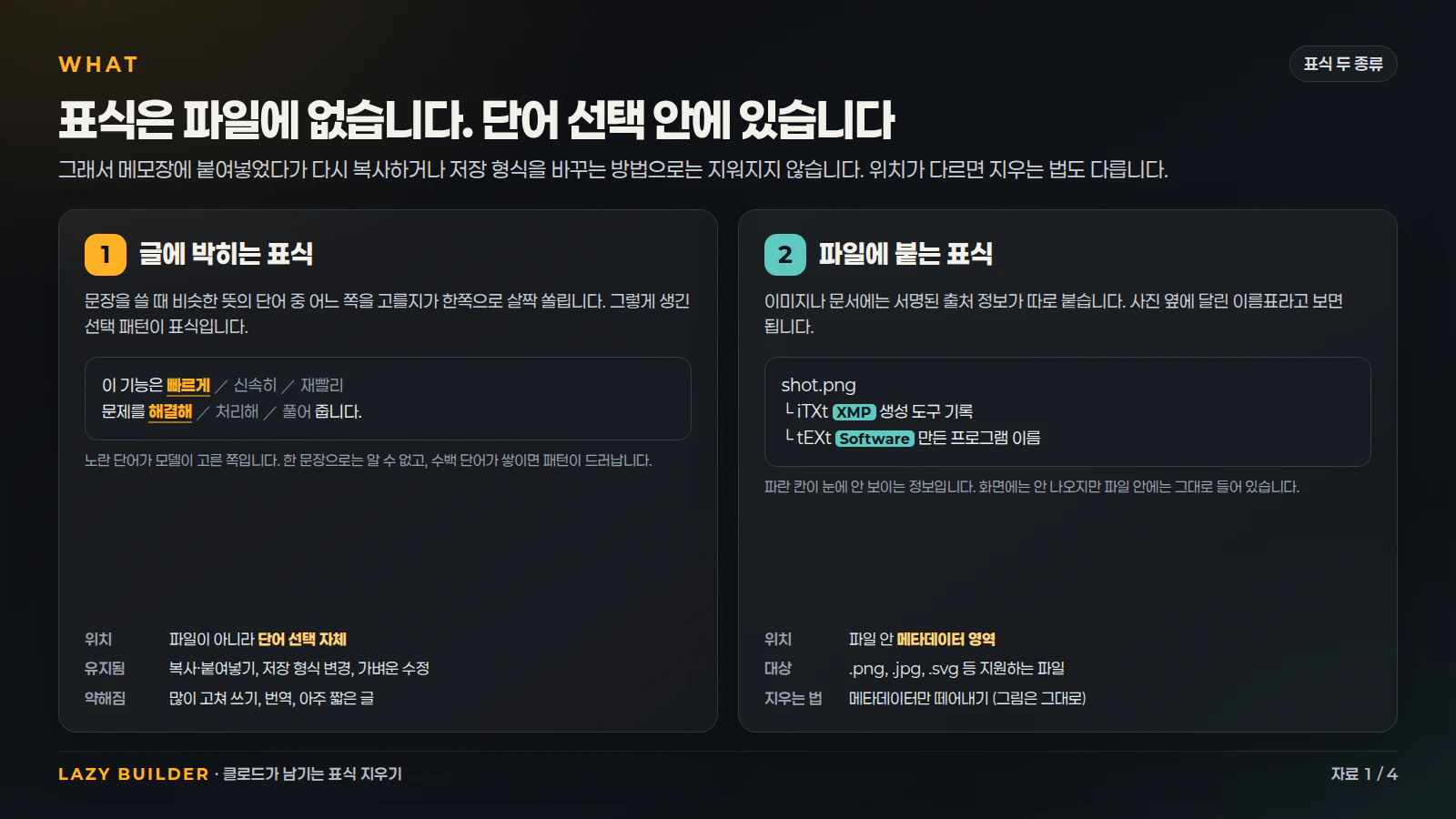
방식은 두 가지입니다. 하나는 글에 넣는 표식, 다른 하나는 파일에 붙이는 서명 정보입니다.
용어: **표식(워터마크)**은 사람 눈에는 안 보이지만 기계는 알아볼 수 있게 남긴 흔적입니다. 사진 위에 찍히는 반투명 로고와는 다릅니다.
글에 넣는 표식은 파일 어딘가에 저장되는 게 아닙니다. 모델이 문장을 쓸 때 비슷한 뜻의 단어 여러 개 중 어느 쪽을 고를지가 한쪽으로 살짝 쏠리고, 그 선택이 수백 단어 쌓이면 패턴이 됩니다. 그래서 복사해서 다른 곳에 붙여도 따라가고, 조금 고쳐도 남아 있습니다.
파일에 붙는 표식은 다릅니다. .svg, .png, .jpg 같은 파일에 서명된 출처 정보가 따로 붙습니다. 이건 파일 안 메타데이터 영역에 있어서 떼어낼 수 있습니다.
용어: 메타데이터는 파일 내용 말고 파일에 대한 정보입니다. 사진이라면 찍은 날짜, 카메라 기종, 만든 프로그램 이름 같은 것들입니다.
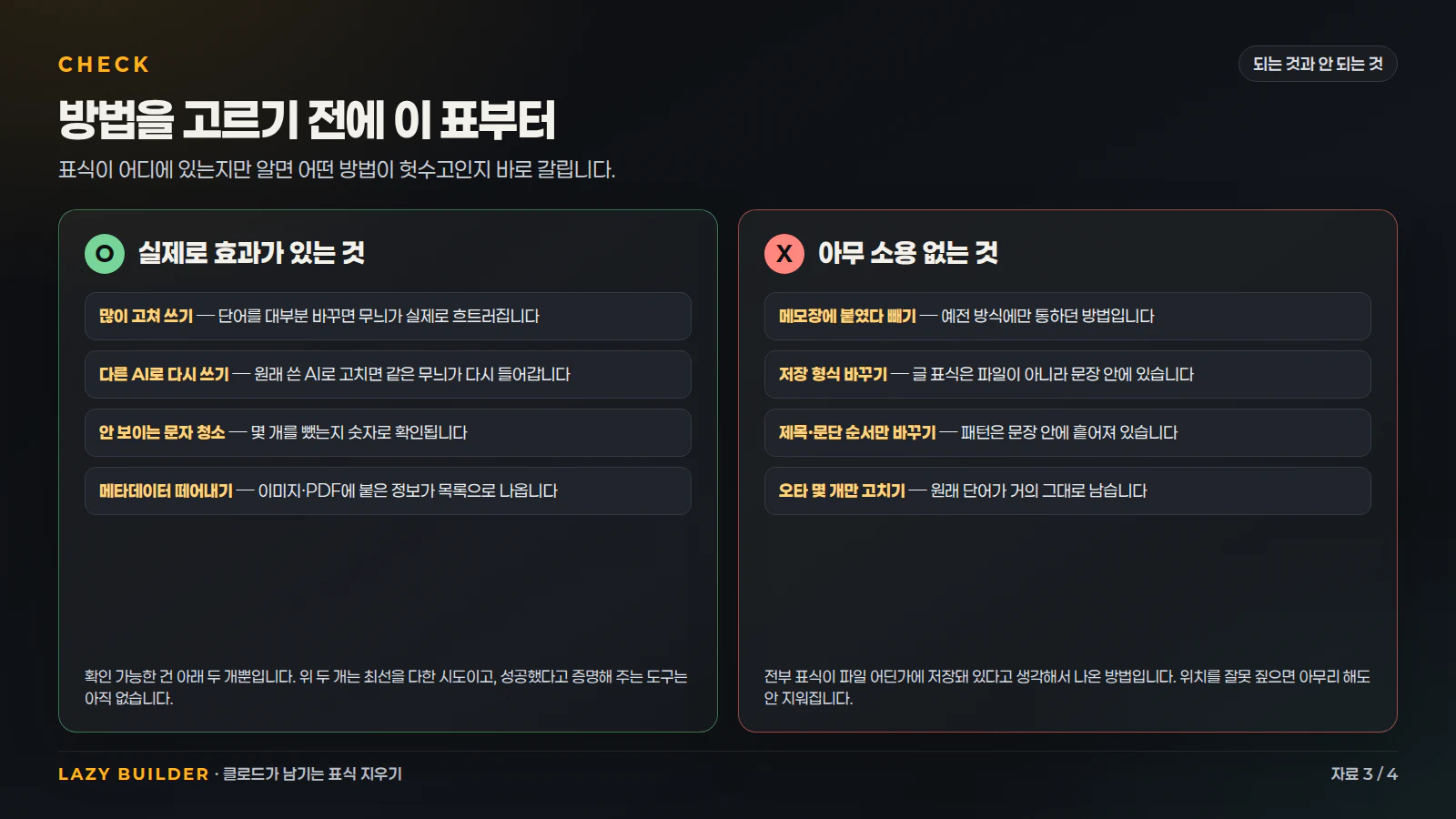
여기까지가 왜 흔한 방법들이 안 통하는지에 대한 답입니다. 메모장에 붙여넣었다 다시 복사하기, 다른 형식으로 저장하기, 제목만 바꾸기는 전부 "표식이 파일에 저장돼 있다"는 가정에서 나온 방법입니다.
STEP 2. 도구 내려받기: 5분
이 단계에서는 표식을 실제로 지워 주는 도구를 내 컴퓨터에 가져옵니다. 개발자 Guillaume Meyer가 만든 MIT 라이선스 오픈소스이고 무료입니다.
핵심 기능은 파이썬 기본 기능만으로 돌아갑니다. 추가로 설치할 라이브러리가 없다는 뜻입니다.
용어: 오픈소스는 소스 코드가 공개돼 누구나 무료로 쓰고 고칠 수 있는 소프트웨어입니다.
먼저 파이썬이 깔려 있는지 확인하는 명령어입니다.
python3 --version
Python 3.10 이상이 나오면 됩니다. command not found가 나오면 python.org에서 설치한 뒤 터미널을 새로 열어 주세요.
도구를 내려받는 명령어입니다.
git clone https://github.com/guillaumemeyer/watermarks-remover.git ~/watermarks-remover
성공하면 홈 폴더에 watermarks-remover 폴더가 생깁니다. 확인하는 명령어입니다.
ls ~/watermarks-remover/service/scripts/inspect_text.py
파일 경로가 그대로 한 줄 출력되면 준비가 끝난 겁니다. No such file이 나오면 내려받기가 안 된 것이니 위 명령어를 다시 실행하세요.
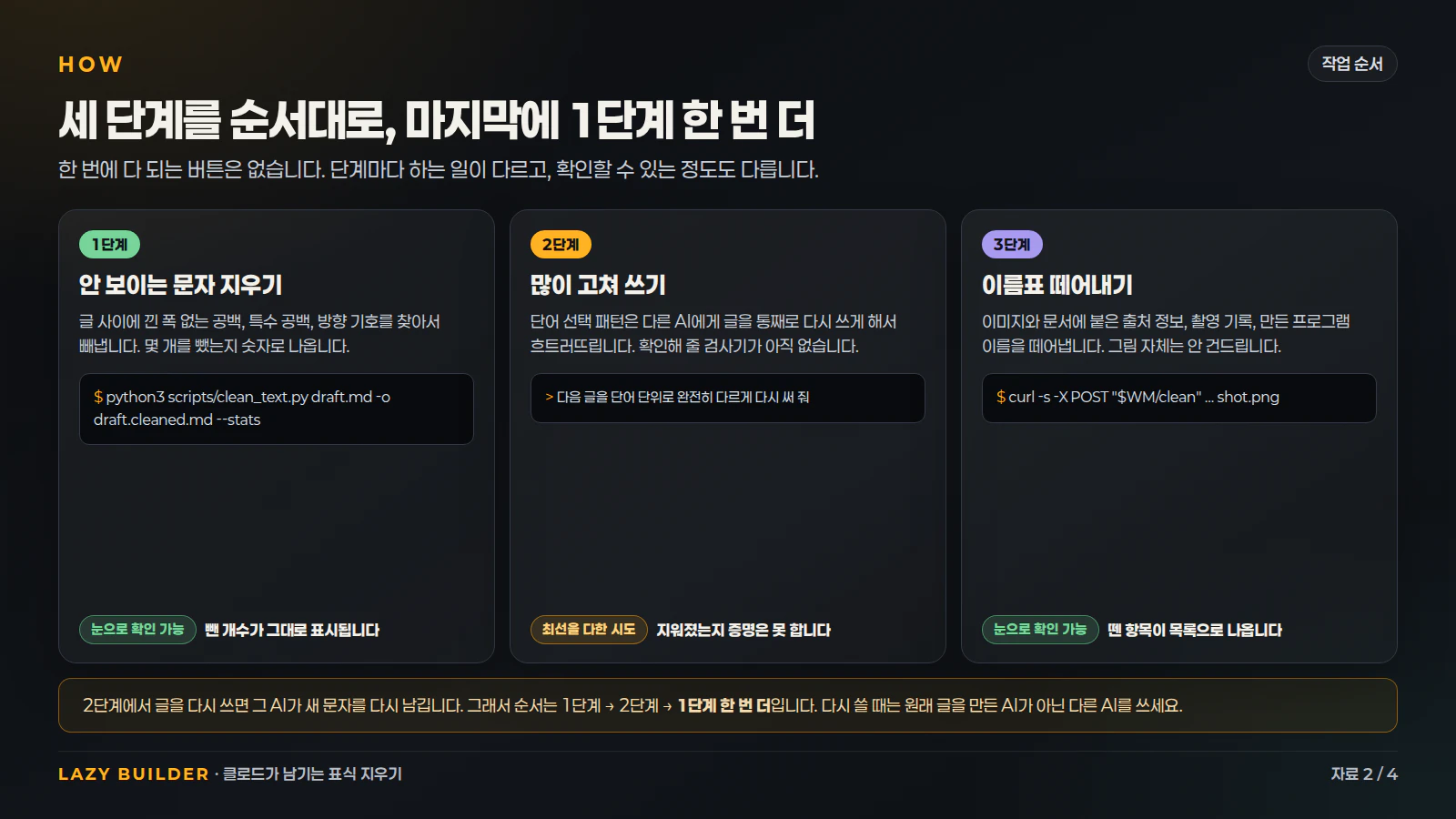
STEP 3. 글에서 안 보이는 문자 지우기: 10분
이 단계에서는 글 사이에 낀 안 보이는 문자를 찾아서 지웁니다. 이 작업은 몇 개를 지웠는지 숫자로 확인되는, 이 자료에서 유일하게 증명 가능한 부분입니다.
용어: 안 보이는 문자는 폭이 0이거나 특수한 공백처럼 화면에는 안 보이지만 파일 안에는 들어 있는 글자입니다. AI 도구들이 자주 남깁니다.
이 문자들은 표식이 아니어도 문제를 일으킵니다. 블로그 편집기나 코드 편집기에 붙여넣으면 줄이 이상하게 깨지고, 원인을 못 찾아 한 시간씩 헤매게 됩니다.
먼저 검사부터 합니다. 무엇이 몇 개 들어 있는지 보는 명령어입니다.
python3 ~/watermarks-remover/service/scripts/inspect_text.py 내글.md
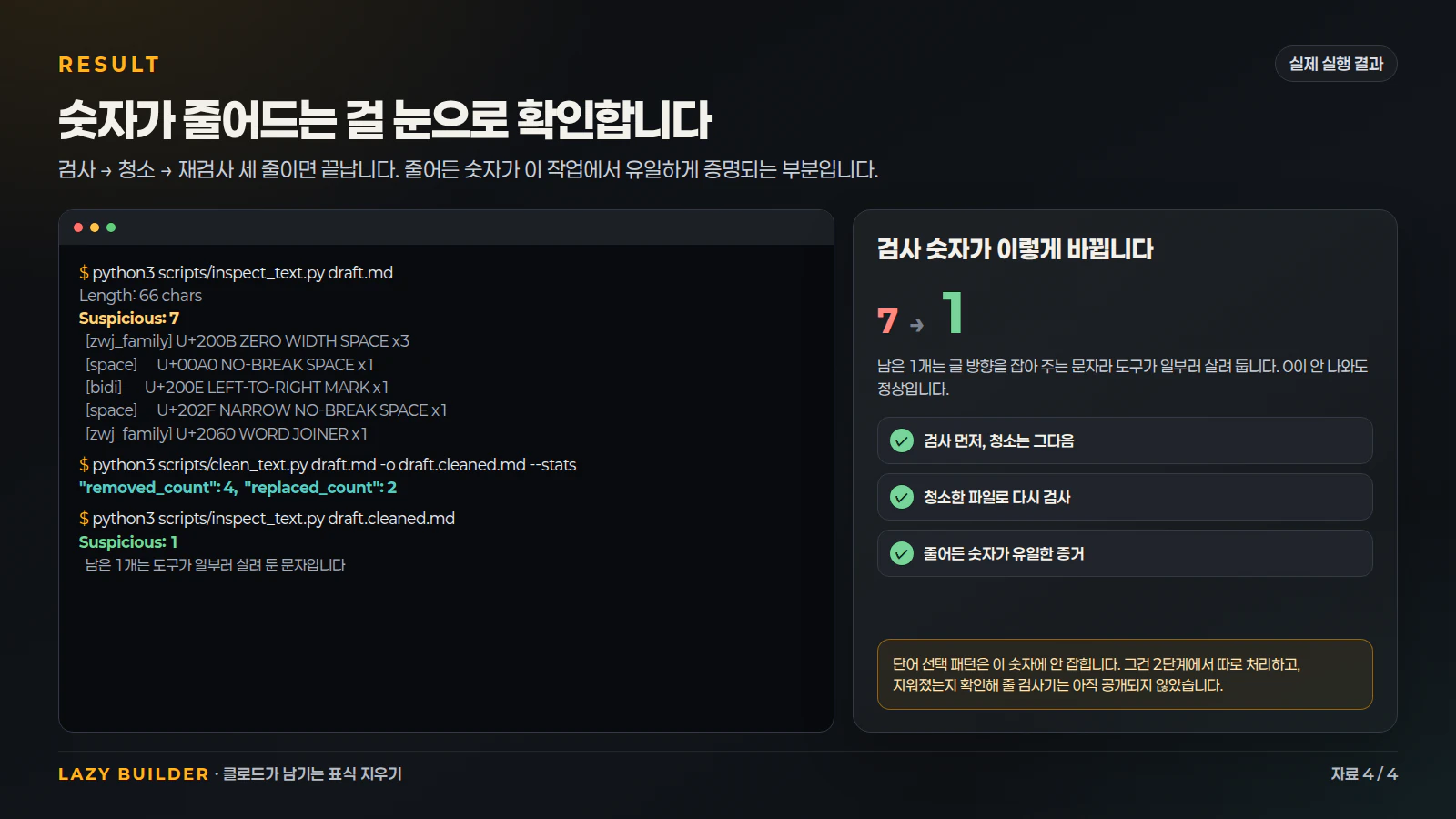
성공하면 이런 결과가 나옵니다. 실제로 돌려서 받은 화면입니다.
Length: 66 chars
Suspicious: 7
Hits:
  [zwj_family/probable] U+200B ZERO WIDTH SPACE (Cf) x3 @ [18, 63, 64]
  [space/informational] U+00A0 NO-BREAK SPACE (Zs) x1 @ [42]
  [bidi/probable] U+200E LEFT-TO-RIGHT MARK (Cf) x1 @ [46]
  [space/informational] U+202F NARROW NO-BREAK SPACE (Zs) x1 @ [22]
  [zwj_family/probable] U+2060 WORD JOINER (Cf) x1 @ [33]
Suspicious 뒤 숫자가 찾아낸 개수입니다. 대괄호 안 숫자는 글자 몇 번째 자리에 있는지 알려 줍니다.
이제 실제로 지우는 명령어입니다. 원본은 건드리지 않고 새 파일로 저장됩니다.
python3 ~/watermarks-remover/service/scripts/clean_text.py 내글.md -o 내글.cleaned.md --stats
성공하면 무엇을 몇 개 지웠는지 아래처럼 나옵니다.
{
  "input_length": 66,
  "output_length": 62,
  "removed": {
    "U+200B ZERO WIDTH SPACE (Cf)": 3,
    "U+2060 WORD JOINER (Cf)": 1
  },
  "replaced": {
    "U+202F NARROW NO-BREAK SPACE (Zs)": 1,
    "U+00A0 NO-BREAK SPACE (Zs)": 1
  },
  "removed_count": 4,
  "replaced_count": 2
}
마지막으로 청소된 파일을 다시 검사합니다. 이게 작업이 실제로 됐다는 유일한 증거입니다.
python3 ~/watermarks-remover/service/scripts/inspect_text.py 내글.cleaned.md
숫자가 7에서 1로 줄어듭니다. 0이 아니어도 정상입니다. 남는 문자는 글 방향을 잡아 주는 등 실제 역할이 있는 문자라 도구가 일부러 살려 둡니다.
STEP 4. 이미지와 문서에 붙은 정보 떼어내기: 10분
이 단계에서는 파일에 붙은 출처 정보와 촬영 기록을 떼어냅니다. 글만 청소하고 이미지를 그대로 올리면 정보가 그쪽에 남아 있기 때문입니다.
파일 처리는 서버 방식으로 돌아갑니다. 내 컴퓨터 안에서만 도는 작은 서버를 켜고 파일을 보내는 구조입니다.
서버를 켜는 명령어입니다. 이 터미널 창은 켜 둔 채로 두고 새 창을 하나 더 여세요.
python3 ~/watermarks-remover/service/scripts/server.py --host 127.0.0.1 --port 8765
새 터미널 창에서 서버가 살아 있는지 확인하는 명령어입니다.
curl -s http://127.0.0.1:8765/health
{"ok": true, "version": "..."}가 나오면 성공입니다. 아무것도 안 나오면 서버 창에 오류가 찍혀 있는지 확인하세요.
이미지에 무엇이 붙어 있는지 검사하는 명령어입니다.
curl -s -X POST "http://127.0.0.1:8765/inspect" -H 'Content-Type: application/json' \
  -d "{\"file\": \"$(base64 -w0 < shot.png)\", \"name\": \"shot.png\"}"
성공하면 아래처럼 붙어 있는 항목이 나옵니다. 실제로 돌려서 받은 결과입니다.
"has_ai_metadata": true,
"findings": [
  "PNG iTXt: AI generated, Claude",
  "PNG tEXt: Claude"
]
떼어내는 명령어입니다. /inspect를 /clean으로 바꾸기만 하면 됩니다.
curl -s -X POST "http://127.0.0.1:8765/clean" -H 'Content-Type: application/json' \
  -d "{\"file\": \"$(base64 -w0 < shot.png)\", \"name\": \"shot.png\"}"
성공하면 무엇을 뗐는지와 청소된 파일 내용이 함께 돌아옵니다.
"actions": ["drop chunk iTXt", "drop chunk tEXt"],
"bytes_in": 412,
"bytes_out": 74,
"still_has_ai_metadata": false
still_has_ai_metadata가 false면 다 떼어진 겁니다. 그림 자체는 그대로이고 붙어 있던 정보만 사라집니다.
PDF는 조금 다릅니다. 제대로 지우려면 exiftool과 qpdf라는 도구가 컴퓨터에 따로 깔려 있어야 합니다. 없으면 결과가 불완전하다고 리포트에 표시됩니다.
STEP 5. 단어 선택 패턴 흐트러뜨리기: 15분
이 단계에서는 STEP 3에서 못 지운 것을 다룹니다. 안 보이는 문자를 다 지워도 단어 선택 패턴은 그대로 남아 있기 때문입니다.
방법은 하나뿐입니다. 글을 통째로 다시 쓰는 것입니다. 제목만 바꾸거나 문단 순서를 옮기는 건 효과가 없습니다. 패턴이 문장 안에 흩어져 있어서 단어를 실제로 바꿔야 흐트러집니다.
중요한 규칙이 하나 있습니다. 클로드가 쓴 글은 클로드로 다시 쓰지 마세요. 같은 모델로 고치면 같은 방식의 선택이 다시 들어갑니다. 다른 AI를 쓰세요.
아래는 도구가 권장하는 프롬프트입니다. 그대로 복사해서 쓰세요.
다음 글을 단어 단위에서 완전히 다른 표현으로 다시 써 주세요. 절의 순서, 접속어, 연결 표현을 바꾸고, 문장이 끊기는 지점과 길이를 다양하게 만드세요. 뜻이 허락하는 범위에서 내용어와 기능어를 모두 교체하세요. 사실, 숫자, 이름, 기술 용어는 그대로 두세요. 없던 주장을 더하거나 있던 주장을 빼지 마세요. 다시 쓴 글만 출력하세요.

---
[여기에 글을 붙여넣으세요]
다시 쓴 글을 받으면 STEP 3의 검사와 청소를 한 번 더 돌리세요. 다시 써 준 AI도 새 문자를 남기기 때문입니다. 순서는 청소 → 다시 쓰기 → 청소입니다.
여기엔 대가가 있습니다. 다시 쓰면 원래 글의 표현과 리듬이 그 AI의 것으로 바뀝니다. 잘 쓴 글일수록 손해가 큽니다. 글 품질이 우선이라면 이 단계는 건너뛰고 STEP 3, 4만 하는 게 낫습니다.
STEP 6. 클로드 안에서 바로 쓰기: 10분
이 단계에서는 터미널을 열지 않고 클로드 대화창에서 바로 쓰는 방법을 설정합니다. 매번 명령어를 치기 번거로울 때 쓰면 됩니다.
이 도구는 스킬 형태로도 제공됩니다.
용어: 스킬은 AI에게 특정 작업의 절차를 미리 알려 두는 설명서 묶음입니다. 한 번 올려 두면 그다음부터는 말로 시키기만 하면 됩니다.
클로드에 스킬을 올리려면 폴더를 ZIP 파일로 압축해야 합니다. 압축하는 명령어입니다.
cd ~/watermarks-remover/skills && zip -r ~/remove-ai-marks.zip remove-ai-marks
성공하면 홈 폴더에 remove-ai-marks.zip 파일이 생기고, 압축된 파일 목록이 화면에 지나갑니다.
이제 클로드 화면에서 올립니다. 순서는 이렇습니다.
- 클로드에서 Customize를 열고 Skills로 들어갑니다
- + 버튼을 누르고 Create skill을 고릅니다
- Upload a skill을 선택합니다
- 방금 만든
remove-ai-marks.zip파일을 올립니다
올린 스킬은 목록에 나타나고 켜고 끌 수 있습니다.
여기서 가장 많이 막히는 지점이 있습니다. 코드 실행을 켜야 합니다. 설정에서 코드 실행이 꺼져 있으면 스킬이 올라가도 아무 일도 일어나지 않습니다. 스킬이 고장 난 것처럼 보이지만 설정 문제입니다.
스킬 방식은 STEP 4의 서버가 켜져 있어야 동작합니다. 스킬 자체에는 지우는 코드가 없고, 서버에 일을 시키는 설명서만 들어 있기 때문입니다.
터미널만 쓰겠다면 이 단계는 건너뛰어도 됩니다. STEP 3, 4의 명령어로 똑같은 일을 할 수 있습니다.
자주 막히는 곳
| 증상 | 원인 | 해결 |
|---|---|---|
| 스킬을 올렸는데 아무 반응이 없음 | 코드 실행이 꺼져 있음 | 설정에서 코드 실행을 켠 뒤 다시 시도 |
청소해도 Suspicious가 0이 안 됨 |
역할이 있는 문자는 일부러 남김 | 정상입니다. 줄어들었으면 성공 |
| 검사에 아무것도 안 나옴 | 그 글에는 안 보이는 문자가 없음 | 단어 선택 패턴은 STEP 5에서 처리 |
| 이미지를 텍스트 명령어에 넣으니 거부됨 | 텍스트 도구는 이미지를 안 받음 | STEP 4의 서버 방식으로 처리 |
| PDF 결과가 불완전하다고 나옴 | exiftool과 qpdf가 없음 |
두 도구를 설치하거나 결과를 그대로 수용 |
| 서버 확인이 응답 없음 | 서버 창이 꺼졌거나 포트가 다름 | 서버를 켠 터미널 창을 확인 |
알아 둘 한계
이 도구는 자기가 성공했는지 증명하지 못합니다. 만든 사람도 문서에 그렇게 적어 뒀습니다.
숫자로 확인되는 건 두 가지뿐입니다. 안 보이는 문자를 몇 개 지웠는지, 파일에서 어떤 항목을 뗐는지. 단어 선택 패턴은 지워졌는지 확인할 방법이 아직 없습니다. 앤트로픽이 검사 기능을 만들겠다고 했지만 아직 공개되지 않았습니다.
표식과 AI 탐지기는 다른 문제입니다. 시중의 AI 탐지기 상당수는 숨은 신호가 아니라 글의 문체를 보고 판정합니다. 표식을 다 지워도 문체 때문에 걸릴 수 있습니다.
범위 밖인 것도 있습니다. 이미지 픽셀 자체에 심는 표식, 소리와 영상의 표식은 이 도구가 다루지 않습니다.
마지막으로, 만든 사람이 문서에 적어 둔 말을 옮깁니다. AI를 썼다는 게 문제가 되는 상황이라면, 그건 지워야 할 표식이 아니라 다시 생각해 볼 상황이라는 신호일 수 있습니다. 이 도구는 내 콘텐츠를 내 이유로 정리할 때 쓰는 물건입니다.
공식 자료
- 도구 GitHub 저장소: guillaumemeyer/watermarks-remover
- 앤트로픽 공식 안내: 클로드가 AI 생성 콘텐츠를 표시하는 방식
- 클로드 스킬 만들기 안내: How to create custom skills
- 파이썬 내려받기: python.org
이 자료가 도움됐다면
이런 AI 활용 자료를 인스타그램에 계속 올리고 있습니다.
- : 다음 자료를 가장 먼저 받아볼 수 있습니다
- 따라 하다 막힌 부분은 릴스 댓글로 남겨주세요. 다음 자료를 만들 때 참고합니다