AI 냄새 줄이는 영상 만들기: Banana Pro Director 2.0 + Cinema Worldbuilder Pro 2.0
- 제작자 공식 2.0 소개·사용 가이드
- 제작자 공식 2.0 Skill 다운로드
- Claude Skills 공식 사용 안내
- Nano Banana Pro 공식 소개
- Seedance 2.0 공식 소개
- Higgsfield Seedance 2.0 실행 화면
Quick Start
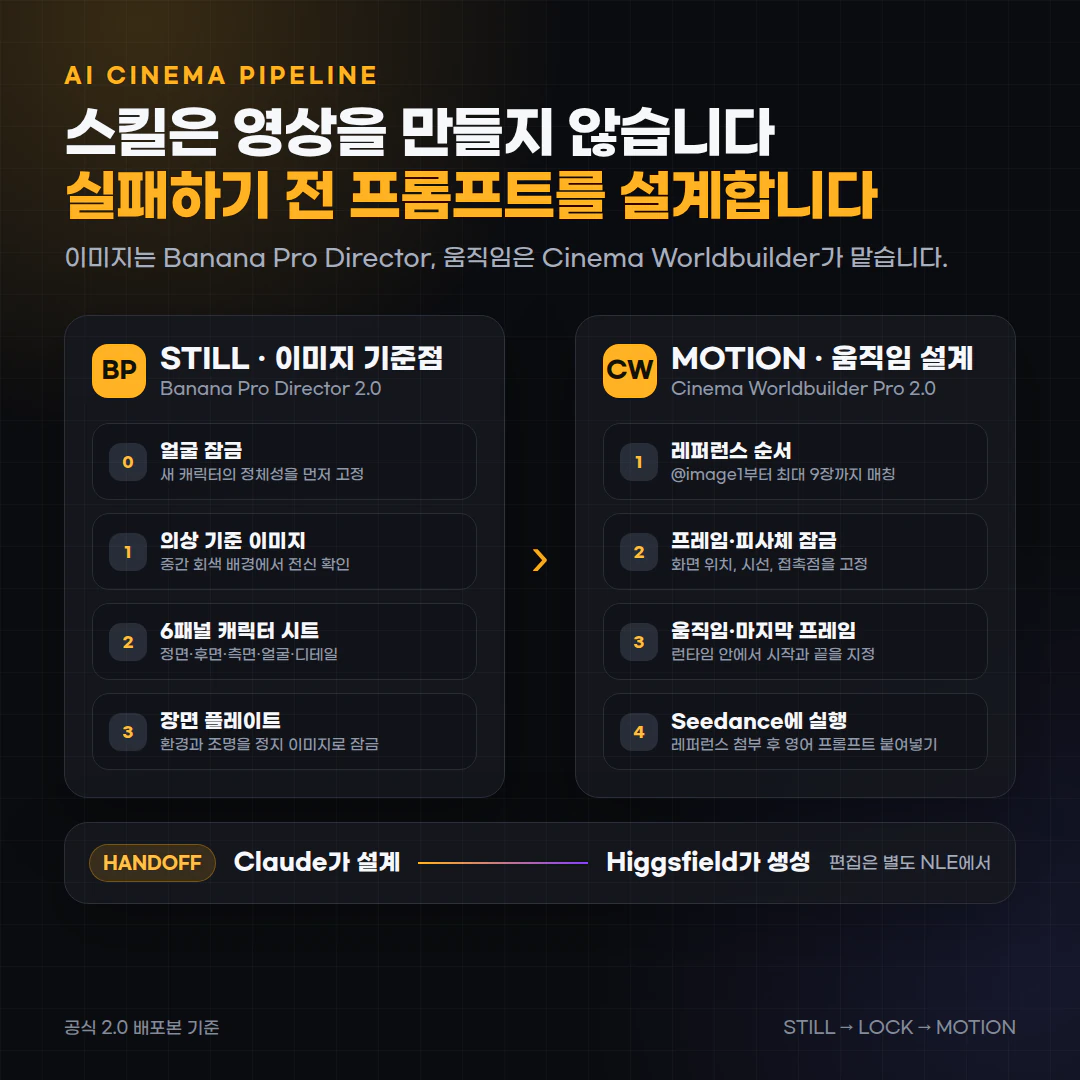
이 두 Skill은 영상을 직접 생성하지 않습니다. Claude가 이미지와 영상용 프롬프트를 일정한 제작 규칙에 맞춰 쓰도록 만드는 지침입니다. Banana Pro Director 2.0은 캐릭터·의상·6패널 시트·장면 플레이트를 설계하고, Cinema Worldbuilder Pro 2.0은 그 기준 이미지를 Seedance 2.0 영상 프롬프트로 바꿉니다.
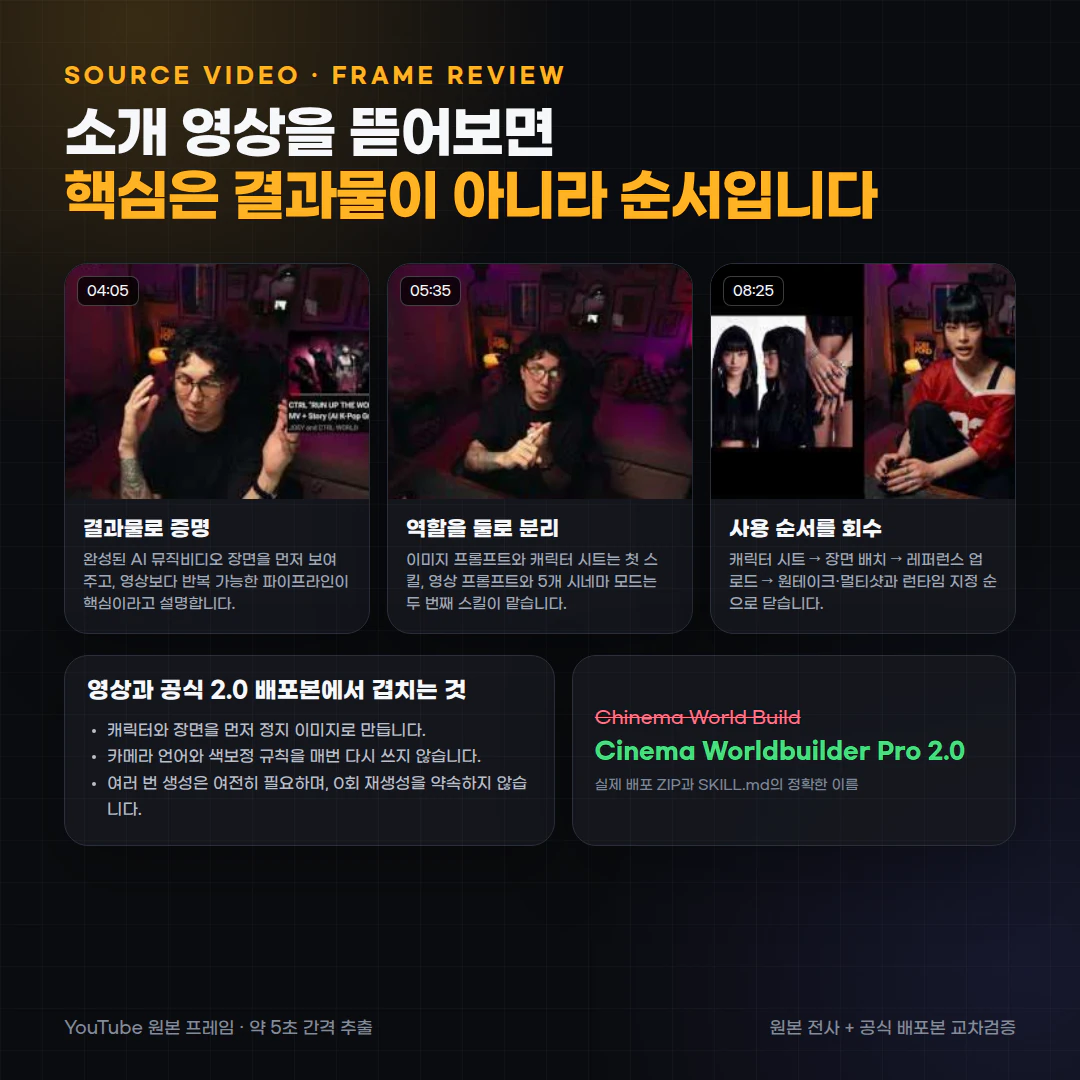
대본에 나온 Chinema World Build는 실제 배포 이름과 다릅니다. 설치할 파일은 banana-pro-director-2.0.zip과 cinema-worldbuilder-pro-2.0.zip입니다. 제작자가 연결한 원본 배포처는 GitHub가 아니라 위 Notion과 Dropbox입니다.
설치 명령어
공식 Dropbox 폴더를 통째로 내려받을 때 씁니다.
curl -L "https://www.dropbox.com/scl/fo/26qrwypqx58627600ewc8/AHQV00wVPD7YByPktuPwGX0?rlkey=gdgvq8t4mqpj9pi0wyyqd0jvb&st=wm3jasqg&dl=1" \
  -o claude-video-skills.zip
python3 - <<'PY'
from pathlib import Path
from zipfile import ZipFile

out = Path("claude-video-skills")
out.mkdir(exist_ok=True)
with ZipFile("claude-video-skills.zip") as archive:
    for item in archive.infolist():
        name = Path(item.filename).name
        if name:
            (out / name).write_bytes(archive.read(item))
PY
Dropbox의 폴더 ZIP에는 빈 최상위 경로가 들어 있어 일부 unzip 버전이 경고와 함께 종료됩니다. 위 Python 블록은 파일명만 안전하게 꺼내므로 운영체제별 unzip 차이를 피합니다.
Claude Code에 설치한다면 안쪽의 Skill ZIP 두 개를 사용자 Skill 폴더에 풉니다.
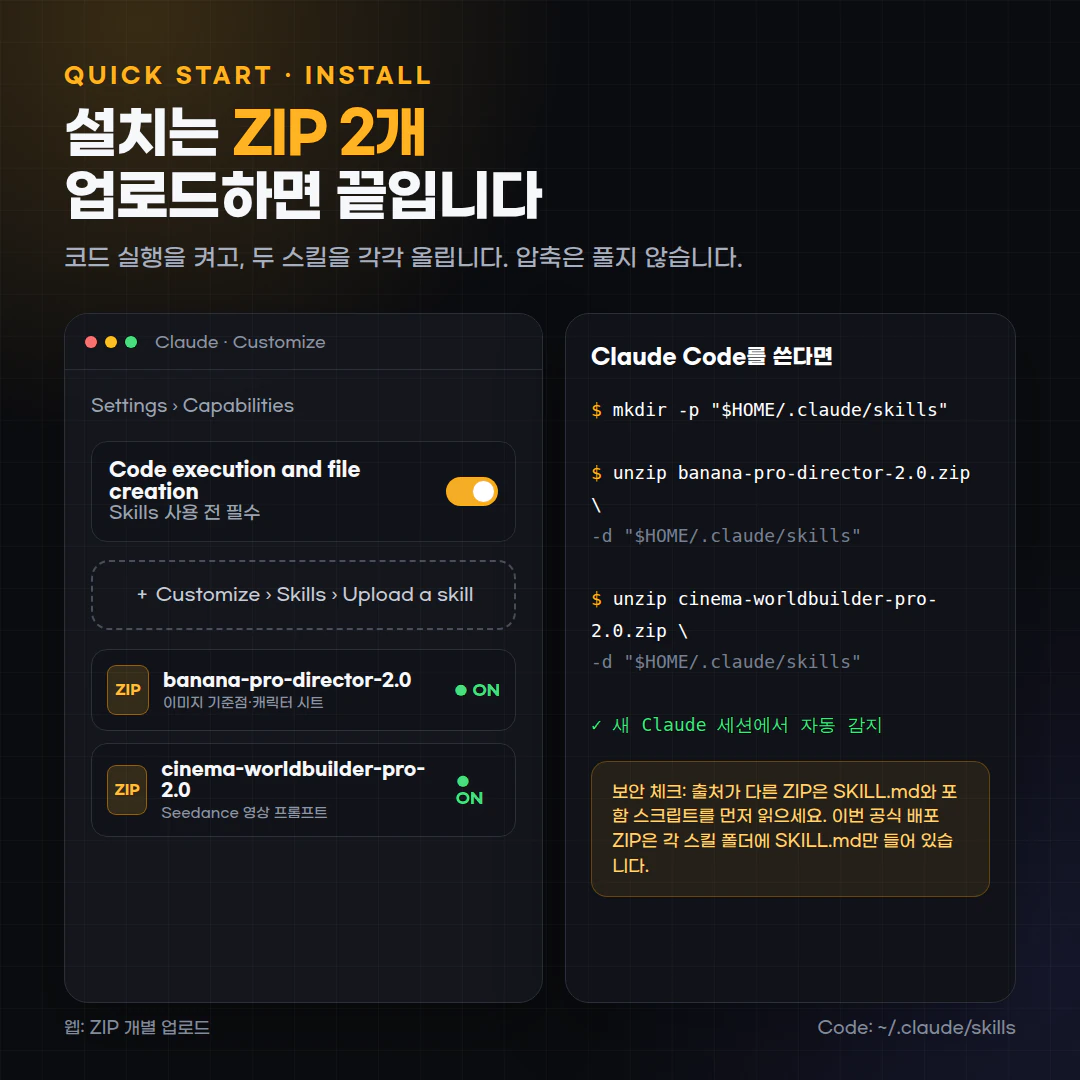
mkdir -p "$HOME/.claude/skills"
unzip claude-video-skills/banana-pro-director-2.0.zip \
  -d "$HOME/.claude/skills"
unzip claude-video-skills/cinema-worldbuilder-pro-2.0.zip \
  -d "$HOME/.claude/skills"
최소 실행 프롬프트
Banana Pro Director 2.0을 사용해 주세요.
새 캐릭터를 만들고 있습니다.
중간 회색 스튜디오 배경에서 얼굴과 정체성을 먼저 잠그고 싶습니다.
전체 프롬프트를 쓰기 전에 레퍼런스, 캐릭터, 배경, 프레이밍을 짧게 확인해 주세요.
첫 기준 이미지를 만든 다음에는 이 문장으로 영상을 준비합니다.
Cinema Worldbuilder Pro 2.0을 사용해 주세요.
첨부한 캐릭터 시트와 장면 플레이트로 8초짜리 원테이크 영상을 설계해 주세요.
인물은 화면 왼쪽 3분의 1에 고정하고 카메라는 천천히 앞으로 이동합니다.
Higgsfield에 첨부할 레퍼런스 순서와 Seedance용 영어 프롬프트를 주세요.
확인 방법
- Claude가 바로 긴 프롬프트를 쓰지 않고 먼저
Pre-prompt check를 보여줍니다. - 이미지 Skill은 캐릭터가 이미 있는지, 새로 만들지부터 묻습니다.
- 영상 Skill은 런타임을 묻고 레퍼런스를 번호 순서대로 정리합니다.
- 영상 프롬프트는 영어 코드 블록으로 나옵니다.
STEP 1. Claude에 Skill 두 개 설치하기: 5분
무엇을 하나요
웹이나 데스크톱 Claude에서는 ZIP을 풀지 않고 하나씩 업로드합니다. Claude Code에서는 Quick Start의 명령으로 ~/.claude/skills에 설치합니다.
웹·데스크톱 Claude 설치 순서입니다.
Settings → Capabilities에서Code execution and file creation을 켭니다.Customize → Skills로 이동합니다.+ → Create skill → Upload a skill을 누릅니다.banana-pro-director-2.0.zip을 올립니다.cinema-worldbuilder-pro-2.0.zip을 올립니다.- 두 Skill이 켜져 있는지 확인합니다.
화면이 예전 구성이라면 Settings → Capabilities → Skills 안에 업로드 버튼이 보일 수 있습니다.
복붙 확인 명령
test -f "$HOME/.claude/skills/banana-pro-director-2.0/SKILL.md" \
  && printf 'Banana Pro Director: OK\n'
test -f "$HOME/.claude/skills/cinema-worldbuilder-pro-2.0/SKILL.md" \
  && printf 'Cinema Worldbuilder: OK\n'
확인 방법
새 Claude 세션에서 다음 문장을 보냅니다.
설치된 Banana Pro Director 2.0과 Cinema Worldbuilder Pro 2.0의 역할을 한 줄씩 알려주세요.
아직 프롬프트를 만들지는 마세요.
각각 이미지 기준점과 Seedance 영상 프롬프트를 담당한다고 답하면 정상입니다.
Anthropic은 외부에서 받은 Skill을 켜기 전에 내용을 읽으라고 안내합니다. 이 공식 2.0 배포본을 직접 열어보면 각 Skill 폴더에는 SKILL.md만 들어 있고 실행 스크립트는 없습니다. 배포본이 갱신되면 ZIP 안의 파일도 다시 확인하세요.
STEP 2. 두 Skill의 역할 나누기: 3분
무엇을 하나요
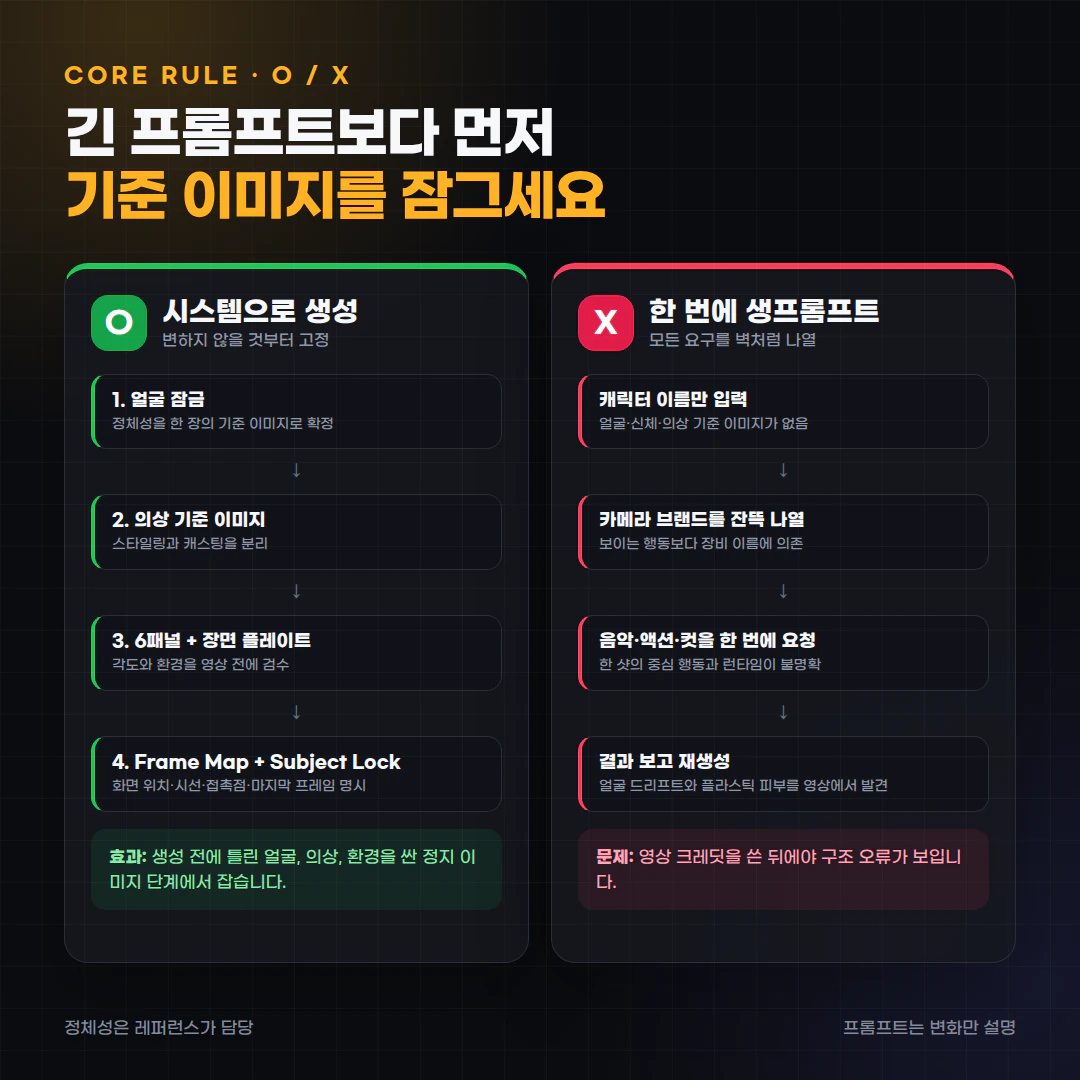
한 Skill에 이미지와 움직임을 전부 맡기지 않습니다. 정지 이미지에서 정체성·의상·환경을 잠근 다음 영상으로 넘깁니다.
| 단계 | 담당 Skill·도구 | 결과 |
|---|---|---|
| 얼굴 잠금 | Banana Pro Director | 새 캐릭터의 기준 얼굴 이미지 |
| 의상 기준점 | Banana Pro Director | 중간 회색 배경의 전신 의상 이미지 |
| 각도 기준점 | Banana Pro Director | 3×2 구성의 6패널 캐릭터 시트 |
| 환경 기준점 | Banana Pro Director | 인물이 있거나 없는 장면 플레이트 |
| 움직임 설계 | Cinema Worldbuilder | 레퍼런스 순서와 Seedance 영어 프롬프트 |
| 영상 생성 | Higgsfield의 Seedance 2.0 | 최대 15초의 영상 클립 |
| 편집·색보정 | 원하는 영상 편집기 | 최종 숏폼 영상 |
용어: 얼굴 잠금은 캐릭터의 얼굴·피부톤·머리·체형·고유 표식을 한 장의 기준 이미지로 고정하는 단계입니다. 장면 플레이트는 인물 배치 전에 환경·조명·구도를 확인하는 정지 이미지입니다.
공식 2.0 배포본에서 바뀐 핵심은 세 가지입니다.
- 캐릭터 작업의 기본 배경이 순백색에서 중간 회색으로 바뀌었습니다. 얼굴 가장자리가 날아가고 피부가 플라스틱처럼 번들거리는 문제를 줄이려는 선택입니다.
- 장면마다 공기층·안개·입자·빛의 감쇠를 넣어 전경과 배경의 깊이를 분리합니다.
- 카메라 브랜드를 늘어놓는 대신 화각, 보케, 입자, 움직임처럼 화면에서 보이는 카메라 행동을 설명합니다.
소개 영상도 같은 순서로 닫힙니다. 캐릭터 시트를 만들고 장면에 캐릭터를 배치한 뒤 그 레퍼런스를 Claude에 올립니다. 마지막에 원테이크인지 멀티샷인지, 몇 초인지 지정합니다.
STEP 3. 얼굴과 의상 기준 이미지 만들기: 10분
무엇을 하나요
새 캐릭터라면 의상보다 얼굴을 먼저 잠급니다. 이미 캐릭터 사진이 있다면 그 사진을 기준 이미지로 승인한 뒤 의상 단계로 넘어갑니다.
새 캐릭터의 얼굴 잠금
기본 추천은 Nano Banana Pro 단일 패스입니다. 공식 명칭은 Nano Banana Pro, 모델명은 Gemini 3 Pro Image입니다.
Banana Pro Director 2.0을 사용해 주세요.
새 캐릭터의 얼굴을 잠그겠습니다.

캐릭터 설명:
- 짙은 갈색 단발머리, 가운데 가르마
- 따뜻한 피부톤, 또렷한 턱선
- 자연스러운 표정, 정면 시선
- 오른쪽 눈 아래 작은 점

Nano Banana Pro 단일 패스로 진행해 주세요.
중간 회색 심리스 배경과 부드러운 측면광을 사용하고 의상은 검은색 기본 상의로 제한해 주세요.
전체 프롬프트 전에 확인 목록을 먼저 보여주세요.
Claude가 확인 목록을 보여주면 잘못 읽은 외형만 고칩니다. 승인 뒤 받은 영어 프롬프트를 Higgsfield의 Nano Banana Pro에 붙여넣어 생성합니다.
기존 캐릭터에 의상 입히기
얼굴 기준 이미지를 Claude에 첨부하고 아래 프롬프트를 보냅니다.
Banana Pro Director 2.0을 사용해 주세요.
첨부한 이미지를 얼굴, 피부톤, 머리, 체형의 기준으로 잠가 주세요.

새 의상:
- 짙은 회색 크롭 재킷
- 검은색 와이드 팬츠
- 은색 체인 목걸이 하나
- 검은색 플랫폼 부츠

중간 회색 심리스 배경에서 전신이 전부 보이는 단일 의상 기준 이미지를 설계해 주세요.
Banana Pro 경로를 쓰고 전체 프롬프트 전에 확인 목록을 보여주세요.
복잡한 의상은 Soul Cinema 두 단계 경로를 고를 수 있습니다. 먼저 일반 모델에게 의상만 입혀 의상 레퍼런스를 만들고, 그 이미지와 잠긴 캐릭터 이미지를 합칩니다. 얼굴과 스타일링을 한 번에 만들지 않는 게 핵심입니다.
확인 방법
- 얼굴 기준 이미지에 환경이나 화려한 의상이 섞이지 않았습니다.
- 의상 기준 이미지는 머리부터 신발까지 전부 보입니다.
- 배경은 특별히 요청하지 않았다면 중간 회색입니다.
- 피부는 번들거리는 광택보다 미세한 질감과 자연스러운 명암이 보입니다.
STEP 4. 6패널 캐릭터 시트 만들기: 5분
무엇을 하나요
승인한 단일 의상 이미지를 여러 각도의 기준 시트로 바꿉니다. 의상 기준 이미지를 만들기 전에 6패널부터 요청하면 안 됩니다.
복붙 프롬프트
Banana Pro Director 2.0을 사용해 주세요.
첨부한 승인된 의상 기준 이미지로 16:9 한 장 안에 3×2 캐릭터 시트를 만들어 주세요.

패널 구성:
- 전신 정면
- 전신 후면
- 왼쪽 얼굴 측면
- 오른쪽 얼굴 측면
- 얼굴 정면 클로즈업
- 목걸이와 손 디테일

모든 패널에서 얼굴, 머리, 의상, 체형을 동일하게 유지해 주세요.
중간 회색 배경과 같은 조명을 사용하고 전체 프롬프트 전에 확인 목록을 보여주세요.
확인 방법
- 여섯 패널이 한 장의 16 이미지에 들어 있습니다.
- 정면·후면·양쪽 측면·얼굴·디테일이 빠지지 않았습니다.
- 패널마다 얼굴이나 의상 색이 바뀌지 않았습니다.
- 잘못된 패널이 있으면 전체를 새로 설계하기보다 해당 문제를 먼저 Claude에 설명합니다.
STEP 5. 장면 플레이트 잠그기: 5분
무엇을 하나요
비싼 영상 생성 전에 환경과 인물 배치를 정지 이미지로 확인합니다. 캐릭터 없는 환경 플레이트를 먼저 만들거나, 캐릭터가 들어간 첫 프레임을 바로 만들 수 있습니다.
복붙 프롬프트
Banana Pro Director 2.0을 사용해 주세요.
첨부한 6패널 캐릭터 시트를 정체성 기준으로 사용해 주세요.

장면:
- 비가 내린 뒤의 지하 주차장
- 새벽 직전의 차가운 주변광
- 인물은 화면 왼쪽 3분의 1에 서 있음
- 오른쪽에는 비어 있는 주차 공간과 멀리 보이는 주황색 실용 조명
- 바닥의 얕은 물과 공기 중의 옅은 안개로 깊이 분리

16:9 영화 스틸 장면 플레이트를 설계해 주세요.
전체 프롬프트 전에 레퍼런스, 인물 위치, 조명, 프레이밍을 확인해 주세요.
확인 방법
- 인물과 환경의 광원 방향이 맞습니다.
- 인물이 배경 위에 붙인 스티커처럼 보이지 않습니다.
- 전경·중경·배경의 대비가 서로 다릅니다.
- 영상에서 유지해야 할 차량·소품이 있다면 별도 기준 이미지도 준비합니다.
STEP 6. Cinema Worldbuilder로 움직임 설계하기: 7분
무엇을 하나요
승인한 캐릭터 시트와 장면 플레이트를 Claude에 첨부합니다. Cinema Worldbuilder는 레퍼런스 순서, 화면 위치, 움직임, 마지막 프레임, 현장음, 카메라 특성을 하나의 Seedance 프롬프트로 묶습니다.
Skill에 들어 있는 시네마 모드는 다섯 가지입니다.
| 모드 | 쓰는 장면 |
|---|---|
| M1 Narrative | 거리, 집, 차량처럼 현실에 있는 서사 장면 |
| M2 Studio | 스튜디오, 패션 필름, 인공 세트 |
| M3 Action | 추격, 전투, 스턴트, 파괴 장면 |
| M4 Performance | 콘서트, 무대, 관객이 있는 공연 |
| M5 Atmospheric | 인물이 없는 환경, 날씨, 분위기 숏 |
처음에는 한 영상에 중심 행동 하나만 넣으세요. Skill의 런타임 가이드는 다음과 같습니다.
- 4~8초: 강한 행동 하나와 고정 구도
- 8~12초: 행동 하나 뒤에 드러남이나 잠깐의 정지
- 12
15초: 단순한 23개 비트와 명확한 컷 - 복잡한 다중 행동: 프롬프트를 나눠 생성
복붙 프롬프트
Cinema Worldbuilder Pro 2.0을 사용해 주세요.

레퍼런스:
- 첨부 1: 승인된 6패널 캐릭터 시트
- 첨부 2: 승인된 지하 주차장 장면 플레이트

장면:
- M1 Narrative
- 8초 원테이크
- 인물은 화면 왼쪽 3분의 1에 고정
- 처음 2초는 정면을 보고 서 있음
- 이후 천천히 오른쪽을 보며 한 걸음 앞으로 이동
- 카메라는 50mm 느낌의 중간 인물 숏으로 아주 천천히 전진
- 빗물 떨어지는 소리, 옷 스치는 소리, 멀리서 울리는 환풍기 소리만 사용
- 음악과 화면 속 글자는 넣지 않음

먼저 Pre-prompt check를 보여주세요.
승인 뒤 Higgsfield에 첨부할 레퍼런스 번호 순서와 Seedance용 영어 프롬프트를 주세요.
확인 방법
최종 답변에 아래 열 개 블록이 순서대로 있어야 합니다.
Scene & Mood
Frame Map
Subject Lock
Cross-Frame Rules
Movement
Last Frame
World Plate
Sound Bed
Capture Realism
Camera Capture
@image1, @image2 번호는 Claude가 제시한 레퍼런스 목록과 정확히 맞아야 합니다. Seedance 2.0 공식 사양은 한 번에 이미지 9장, 영상 3개, 오디오 3개까지 참조할 수 있습니다. 이 Skill은 영상 프롬프트의 이미지 레퍼런스를 최대 9장으로 제한합니다.
STEP 7. Higgsfield에서 Seedance 2.0 실행하기: 5분
무엇을 하나요
Claude가 적어준 번호 순서대로 레퍼런스를 첨부하고 영어 코드 블록을 그대로 붙여넣습니다.
- Higgsfield에서
Seedance 2.0을 선택합니다. - Claude의 목록 1번 이미지를 먼저 첨부합니다.
- 목록 2번부터 같은 순서로 첨부합니다.
- 영어 코드 블록을 프롬프트 입력칸에 붙여넣습니다.
- 런타임과 화면비를 다시 확인합니다.
- 릴스용이면 9, 가로 영상이면 16 고릅니다.
- 생성 뒤 첫 프레임과 마지막 프레임부터 비교합니다.
ByteDance의 공식 설명에 따르면 Seedance 2.0은 텍스트·이미지·오디오·영상을 함께 받고 최대 15초의 멀티샷 영상을 생성합니다. 다만 15초를 채우는 게 목표는 아닙니다. 처음에는 4~8초 한 행동으로 테스트하는 편이 실패 원인을 찾기 쉽습니다.
생성 전 확인 프롬프트
지금 받은 Seedance 프롬프트를 실행하기 전에 마지막으로 검사해 주세요.
레퍼런스 번호 불일치, 런타임 불일치, 인물 위치 교차, 음악 지시, 화면 속 글자 지시가 있는지만 확인해 주세요.
문제가 없으면 수정하지 말고 PASS라고 답해 주세요.
확인 방법
- 인물이 시작부터 끝까지 같은 얼굴과 의상을 유지합니다.
@imageN번호가 실제 첨부 순서와 맞습니다.- 프롬프트 제목의 초 수와
Camera Capture의 초 수가 같습니다. Movement에 적힌 구간 합이 전체 런타임과 같습니다.- 마지막 프레임이
Last Frame설명에 가까운지 확인합니다.
STEP 8. 실패한 부분만 다시 설계하기: 5분
무엇을 하나요
첫 결과가 완벽하지 않아도 정상입니다. 공식 2.0 가이드에서 제작자는 프롬프트를 직접 쓸 때 한 숏에 810번 생성하던 작업이 Skill 적용 뒤 23개 후보를 고르는 방식으로 바뀌었다고 적었습니다. 이 수치는 개인 제작 기록이지 모든 프로젝트의 보장값은 아닙니다.
얼굴이 흔들렸다면 기준 시트를 바꾸지 말고 Subject Lock과 레퍼런스 순서를 점검합니다.
방금 결과에서 얼굴이 5초 이후 달라졌습니다.
캐릭터 시트는 그대로 유지하고 Subject Lock에 얼굴, 머리, 의상, 실루엣이 전체 런타임 동안 동일하다는 양의 제약을 강화해 주세요.
다른 장면과 카메라 설정은 바꾸지 마세요.
인물 위치가 바뀌었다면 Cross-Frame Rules만 강화합니다.
두 인물이 중간에 위치를 바꿨습니다.
왼쪽 인물은 화면 왼쪽 3분의 1, 오른쪽 인물은 오른쪽 3분의 1에 전체 런타임 동안 고정해 주세요.
둘 다 중앙선을 넘지 않도록 양의 제약으로 다시 써 주세요.
피부가 플라스틱처럼 보이면 조명과 깊이만 손봅니다.
피부가 번들거리고 배경이 평면적으로 보입니다.
Capture Realism에서 이마, 콧대, 광대, 턱의 과한 반사를 줄이고 전경과 배경 사이의 옅은 공기층을 강화해 주세요.
구도와 움직임은 유지해 주세요.
확인 방법
수정본에서 요청한 한 가지 변수만 바뀌어야 합니다. 작은 수정인데 캐릭터·환경·카메라 전체가 다시 쓰였다면 원래 잠금이 풀린 겁니다.
STEP 9. 편집해서 최종 영상으로 마무리하기: 프로젝트에 따라 다름
무엇을 하나요
두 Skill과 Seedance가 주는 건 편집 전 영상 클립입니다. 컷 연결, 색 통일, 사운드 디자인, 자막, 속도 조절은 영상 편집기에서 마무리합니다.
공식 소개 영상도 같은 한계를 분명히 말합니다. 좋은 영상은 여러 번의 생성과 편집이 여전히 필요합니다. Skill은 카메라 규칙을 기억하게 만들고 실패 원인을 줄여줄 뿐, 사람의 선택과 편집을 없애지 않습니다.
최종 확인 목록
- 장면마다 캐릭터 얼굴과 의상이 같습니다.
- 숏 사이의 색온도와 검은색 농도가 크게 튀지 않습니다.
- 좋은 생성본이라도 이야기에 필요 없는 구간은 잘라냅니다.
- 현장음과 음악은 따로 정리해 충돌하지 않게 섞습니다.
- 릴스 화면비와 안전영역을 확인한 뒤 자막을 얹습니다.
- 실제 인물을 레퍼런스로 썼다면 본인 동의와 사용 권리를 확인합니다.
FAQ
Skill이 자동으로 실행되지 않습니다
Customize → Skills에서 두 Skill이 켜져 있는지 확인하세요. Settings → Capabilities의 코드 실행 기능도 켜져 있어야 합니다. 새 세션을 열고 Banana Pro Director 2.0을 사용해 주세요처럼 Skill 이름을 직접 적어 다시 시작하세요.
두 ZIP을 한 번에 올려도 되나요
안 됩니다. 공식 안내대로 각 ZIP을 하나씩 올리세요. Dropbox에서 받은 묶음 ZIP이 아니라 안쪽의 banana-pro-director-2.0.zip과 cinema-worldbuilder-pro-2.0.zip을 각각 선택합니다.
Cinema World Build를 검색해도 나오지 않습니다
정확한 배포 이름은 Cinema Worldbuilder Pro 2.0입니다. 파일명은 cinema-worldbuilder-pro-2.0.zip입니다.
두 Skill만 있으면 Nano Banana Pro와 Seedance도 무료인가요
Skill 파일은 제작자가 무료로 배포했습니다. 이미지와 영상 생성은 별도 서비스의 요금제와 크레딧을 사용합니다. 현재 가격은 바뀔 수 있으니 생성 전에 Higgsfield 가격 페이지에서 확인하세요.
프롬프트는 왜 영어로 나오나요
Cinema Worldbuilder Pro 2.0은 Seedance용 최종 프롬프트를 영어로 출력하도록 잠겨 있습니다. Claude와의 대화는 한국어로 해도 됩니다. 영어 코드 블록은 번역하지 말고 그대로 붙여넣으세요.
레퍼런스는 몇 장까지 붙일 수 있나요
Cinema Worldbuilder는 최대 9장의 이미지 레퍼런스를 번호로 관리합니다. ByteDance 공식 사양도 Seedance 2.0의 이미지 입력을 최대 9장으로 안내합니다. 캐릭터, 차량, 소품처럼 정체성을 유지해야 하는 대상은 장면 플레이트에 보이더라도 별도 기준 이미지를 붙이는 편이 안전합니다.
실제 사람 사진을 써도 되나요
본인 사진이 아니면 사전 동의와 사용 권리를 먼저 확보하세요. ByteDance도 실제 인물 초상을 레퍼런스로 사용할 때 신원 확인이나 사전 법적 허가가 필요할 수 있다고 안내합니다.
한 번에 긴 영화를 만들 수 있나요
Seedance 2.0의 한 생성은 최대 15초입니다. 긴 영상은 짧은 숏으로 나누고 같은 캐릭터 시트와 장면 플레이트를 반복해서 참조한 뒤 편집기에서 이어 붙입니다.