구글이 무료로 푼 AI 도구 15개
디자인 도구, 마케팅 도구, 코딩 도구를 따로 결제하면 매달 돈이 빠져나갑니다. 구글이 같은 일을 하는 도구를 무료로 열어 뒀는데 이름을 몰라서 못 쓰는 경우가 많습니다. 이 자료는 지금 바로 쓸 수 있는 15개를 한 줄 설명과 주소로 정리한 목록입니다. 설치 과정이 필요한 도구는 두 개뿐이고 나머지는 로그인만 하면 끝납니다.
⚡ 복사해서 바로 시작하는 프롬프트: 내게 맞는 도구 고르고 검증까지 AI에게 맡기기
역할: 구글 무료 AI 도구 15개 중에서 내 상황에 맞는 것을 골라 주고 실제로 열리는지 확인해 주는 담당
맥락: 나는 이 도구들을 아직 써 본 적이 없고, 어떤 것부터 열어야 할지 모르는 상태입니다
입력: <운영체제, 예: 윈도우 11>, <내가 하는 일, 예: 1인 쇼핑몰 운영>, <지금 해결하고 싶은 것 한 줄, 예: 인스타에 올릴 홍보 문구가 매번 막힌다>
작업: 아래 순서대로 진행하세요. 1) 목록 15개 중 내 상황에 맞는 도구를 최대 3개만 고르고 고른 이유를 한 줄씩 설명 2) 각 도구가 지금 내 계정으로 바로 쓸 수 있는 상태인지, 대기 신청이 필요한지 확인 3) 첫 번째 도구에 넣을 첫 요청 문장을 내 상황에 맞게 완성해서 제시 4) 마지막에 이 도구가 무엇이고 앞으로 어떻게 쓰면 되는지 개발 경험이 없는 사람 눈높이로 안내
제약: 유료 결제가 필요한 도구는 추천하지 마세요. 목록에 없는 도구를 지어내지 마세요. 계정 비밀번호나 결제 정보는 묻지도 저장하지도 마세요.
출력: 고른 도구 이름과 주소, 고른 이유, 바로 쓸 수 있는지 여부, 복사해서 붙여넣을 첫 요청 문장
검증: 각 도구의 공식 주소를 실제로 확인하고 접속되는지 알려 주세요. 접속이 안 되거나 대기 신청이 필요하면 완료로 보고하지 말고 어떤 도구가 왜 막혔는지와 대신 쓸 도구를 제시하세요.
Quick Start
- 공식 사이트: labs.google: 구글이 실험 중인 AI 도구가 모여 있는 곳입니다
- 공식 GitHub: google-antigravity/antigravity-cli: 목록 중 터미널에서 쓰는 도구의 공개 저장소입니다
15개 중 13개는 설치가 필요 없습니다. 아래 주소를 브라우저에 넣고 구글 계정으로 로그인하면 바로 화면이 열립니다.
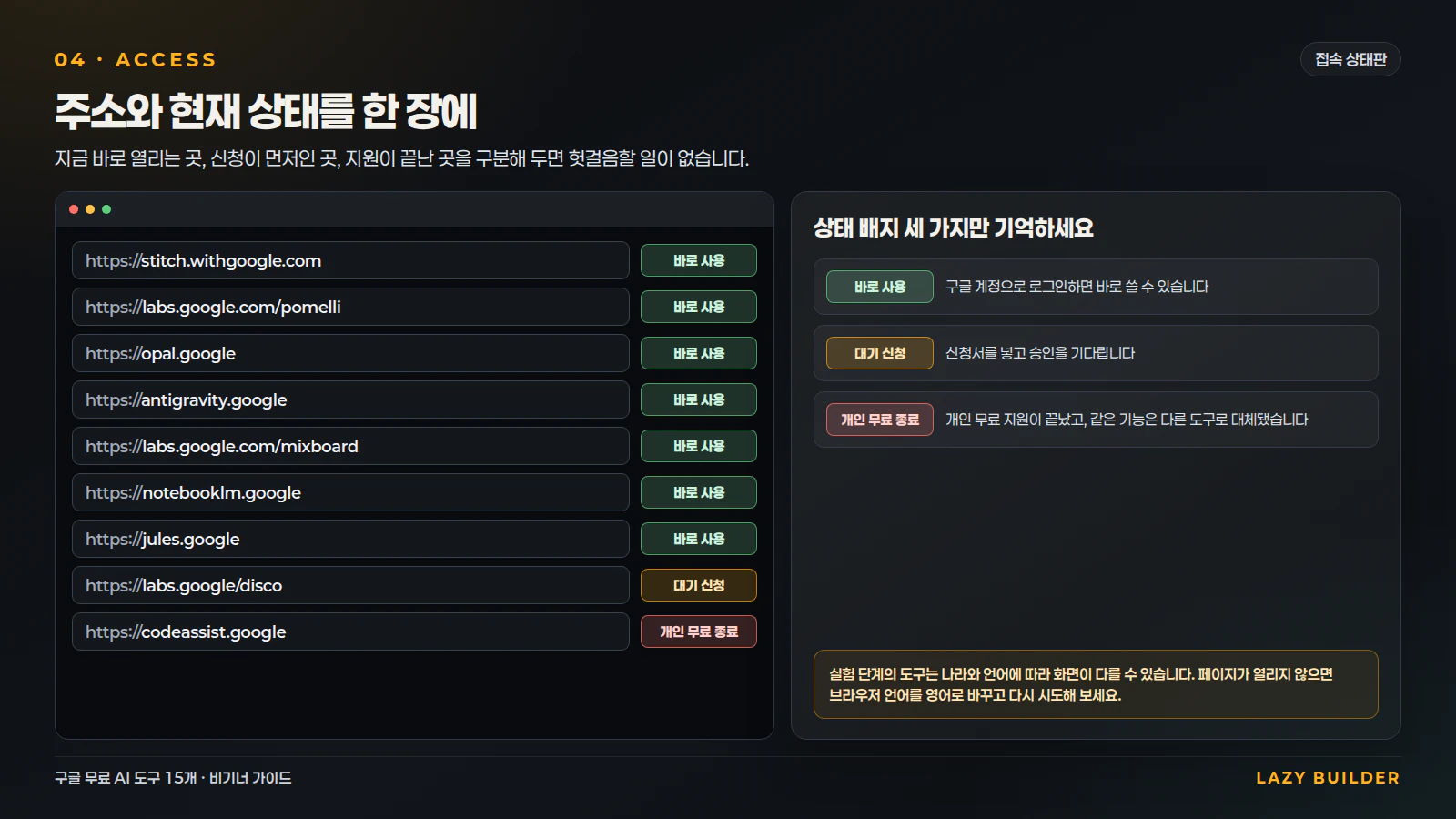
https://stitch.withgoogle.com
https://labs.google.com/pomelli
https://opal.google
https://labs.google.com/mixboard
https://notebooklm.google
주소를 열었을 때 로그인 버튼이나 바로 입력창이 보이면 성공입니다. 화면이 안 열리면 브라우저 언어를 영어로 바꾸고 다시 시도해 보세요.
설치가 필요한 도구는 두 개입니다. 하나는 프로그램을 내려받고, 하나는 명령어 한 줄로 깝니다.
curl -fsSL https://antigravity.google/cli/install.sh | bash
성공하면 설치 진행 표시가 지나가고 마지막에 프롬프트가 돌아옵니다. 그다음 agy를 입력하면 도구가 실행됩니다.
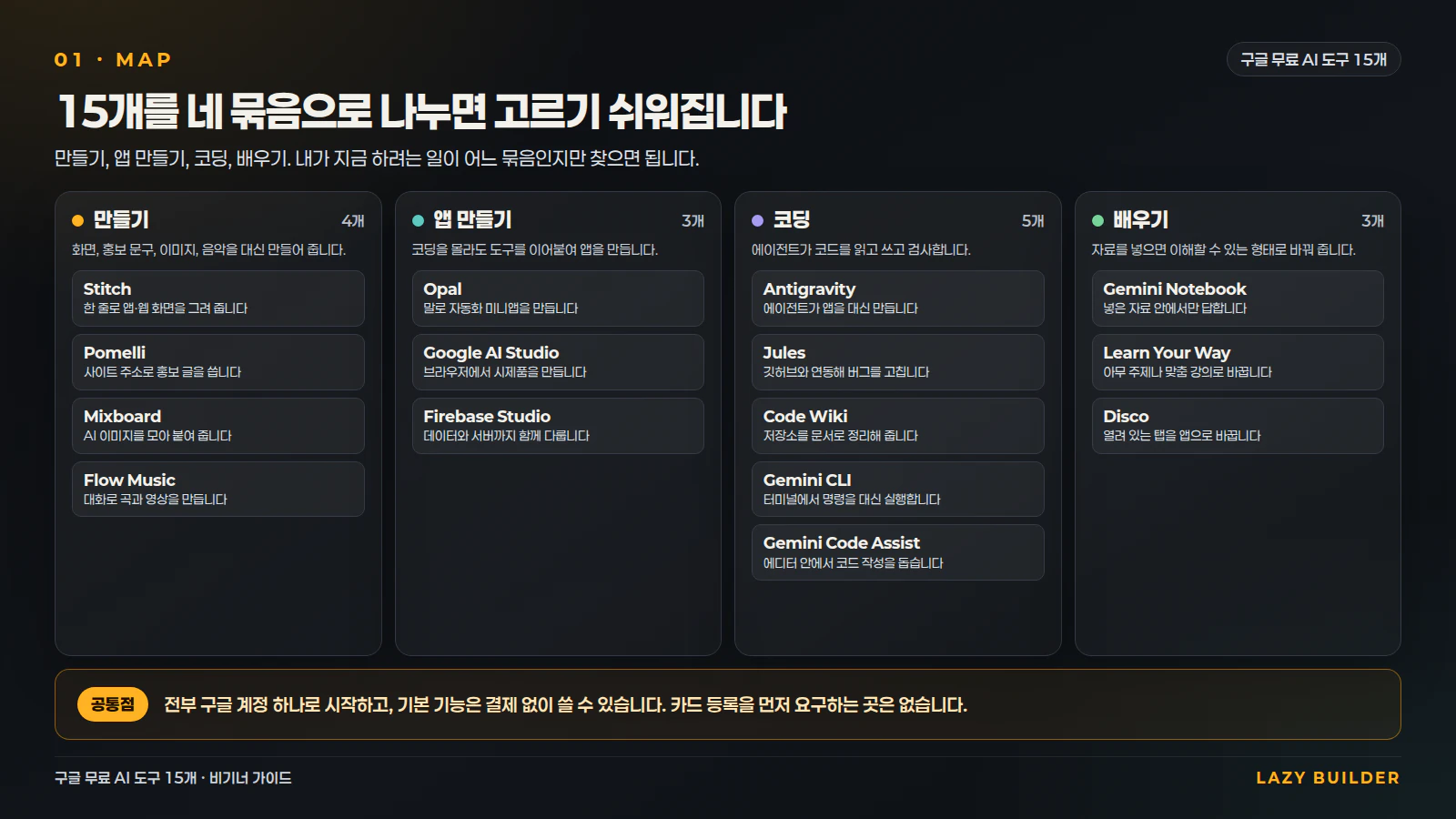
전체 목록 15개
이 표가 이 자료의 본문입니다. 왼쪽에서 이름을 찾고 오른쪽 한 줄 설명만 읽으면 무엇을 하는 도구인지 알 수 있습니다.
| 도구 | 한 줄 설명 | 분류 |
|---|---|---|
| Stitch | 한 줄 설명이나 손그림을 넣으면 앱·웹 화면 디자인과 코드를 만들어 줍니다 | 화면 디자인 |
| Pomelli | 사이트 주소를 넣으면 브랜드 톤을 읽어 SNS 홍보 콘텐츠를 만들어 줍니다 | 마케팅 |
| Opal | 코딩 없이 말로 여러 단계를 이어 붙여 자동화 미니앱을 만듭니다 | 자동화 |
| Antigravity | 에이전트가 여러 파일을 고치고 검사까지 하는 개발 프로그램입니다 | 코딩 |
| Mixboard | AI 이미지를 만들고 모아 붙여 무드보드를 완성합니다 | 이미지 |
| Disco | 열려 있는 브라우저 탭을 하나의 앱처럼 묶어 줍니다 | 브라우저 |
| Gemini Notebook | 넣은 문서와 영상 안에서만 답하고 출처를 함께 보여 줍니다 | 자료 정리 |
| Learn Your Way | 아무 주제나 나에게 맞춘 강의와 퀴즈로 바꿔 줍니다 | 학습 |
| Flow Music | 대화하듯 요청하면 곡과 뮤직비디오를 만들어 줍니다 | 음악 |
| Google AI Studio | 브라우저 안에서 AI 앱 시제품을 바로 만들고 실행합니다 | 시제품 |
| Jules | 깃허브와 연동해 버그를 고치고 기능을 추가한 뒤 결과를 올려 줍니다 | 코딩 |
| Gemini CLI | 터미널에서 쓰는 오픈소스 AI 도구입니다 (개인 무료 등급은 종료) | 코딩 |
| Code Wiki | 깃허브 저장소를 읽어 설명 문서와 그림으로 정리해 줍니다 | 코드 이해 |
| Firebase Studio | 브라우저에서 앱을 만들고 데이터와 서버까지 함께 다룹니다 | 앱 개발 |
| Gemini Code Assist | 에디터 안에서 코드 작성을 돕습니다 (개인 무료 등급은 종료) | 코딩 |
용어: 에이전트는 사람이 한 단계씩 지시하지 않아도 스스로 순서를 정해 일을 처리하는 AI를 말합니다.
용어: 터미널은 명령어를 글로 입력하는 검은 창입니다. macOS는 터미널 앱, 윈도우는 PowerShell을 씁니다.
STEP 1. 내 상황에 맞는 도구 고르기: 2분
이 단계에서는 15개를 다 보지 않고 지금 필요한 것만 고릅니다. 한 번에 여러 개를 열면 이름만 기억에 남고 아무것도 손에 익지 않습니다.
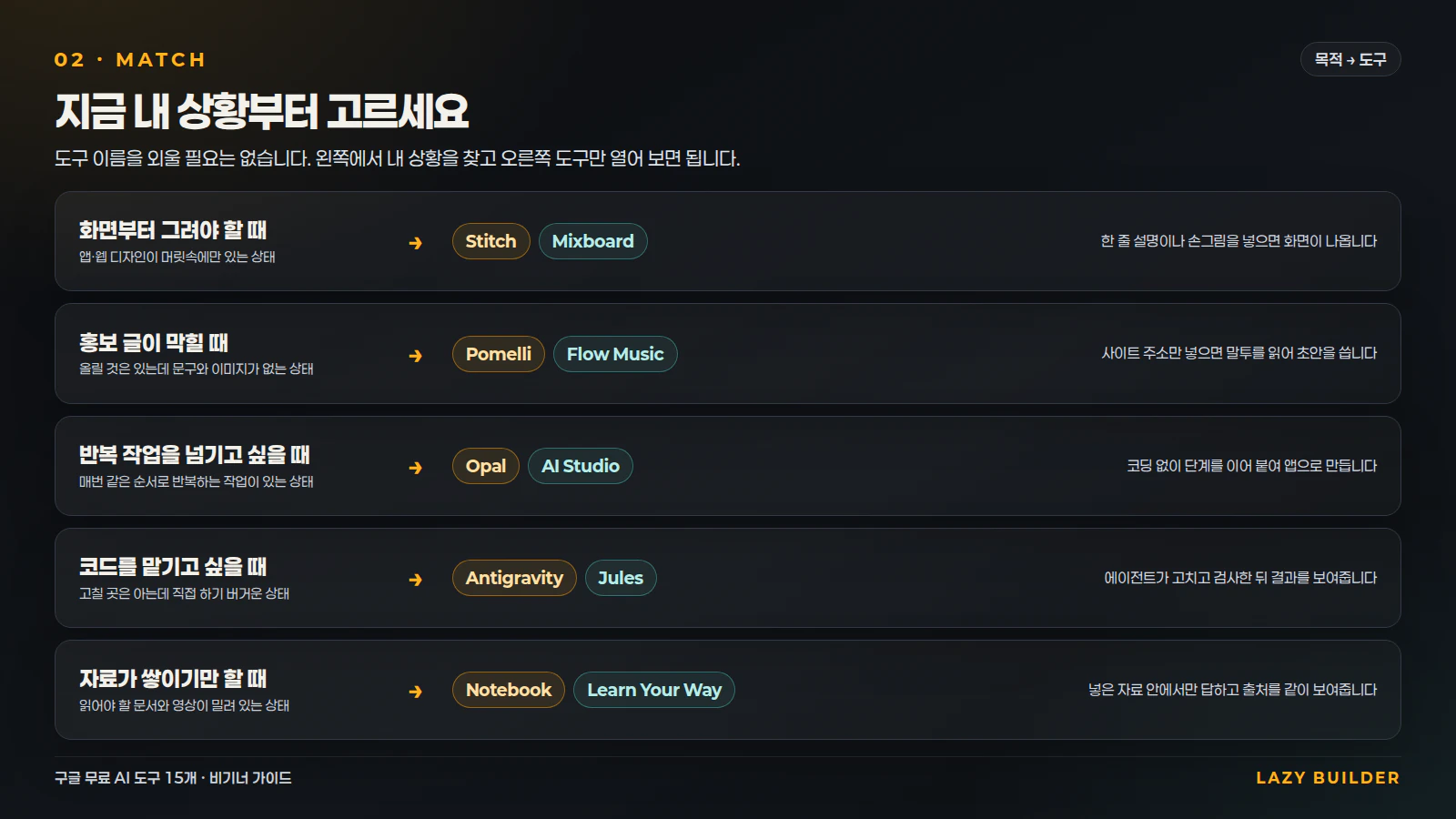
아래 표에서 왼쪽 상황을 먼저 찾으세요. 오른쪽 도구부터 열면 됩니다.
| 지금 상황 | 먼저 열 도구 | 왜 |
|---|---|---|
| 앱이나 웹 화면을 그려야 한다 | Stitch | 한 줄만 적어도 화면이 나옵니다 |
| 올릴 홍보 글과 이미지가 없다 | Pomelli | 사이트 주소만 넣으면 초안을 씁니다 |
| 매번 같은 순서로 반복하는 일이 있다 | Opal | 코딩 없이 단계를 이어 붙입니다 |
| 코드를 고쳐야 하는데 버겁다 | Antigravity | 에이전트가 고치고 검사까지 합니다 |
| 읽어야 할 자료가 밀려 있다 | Gemini Notebook | 넣은 자료 안에서만 답합니다 |
| 새 주제를 처음부터 배워야 한다 | Learn Your Way | 주제를 내 강의로 바꿔 줍니다 |
| 영상에 넣을 음악이 필요하다 | Flow Music | 대화로 곡을 만듭니다 |
STEP 2. 로그인만으로 쓰는 도구 열기: 5분
이 단계에서는 설치 없이 바로 되는 도구를 먼저 확인합니다. 여기서 성공을 한 번 경험해야 다음 도구도 열어 보게 됩니다.
STEP 1에서 고른 도구의 주소를 브라우저에 넣고 구글 계정으로 로그인하세요. 예를 들어 화면 디자인이 필요하면 stitch.withgoogle.com입니다.
로그인 후 입력창이 보이면 아래 문장을 붙여넣어 보세요. 도구가 실제로 동작하는지 확인하는 요청입니다.
카페 예약 화면을 만들어 주세요.
날짜 선택, 인원 선택, 예약 버튼이 있으면 됩니다.
색은 따뜻한 갈색 계열로 해 주세요.
성공하면 화면 디자인 시안이 그림으로 나옵니다. 마음에 안 들면 같은 창에서 고쳐 달라고 다시 요청하면 됩니다.
Pomelli를 골랐다면 입력창에 주소만 넣으면 됩니다.
https://내-사이트-주소.com
성공하면 사이트에서 읽어 낸 브랜드 정보와 함께 홍보 문구 후보가 나옵니다.
용어: 시안은 확정 전에 보여 주는 초안 디자인을 말합니다. 마음에 드는 것을 고르고 고쳐 나가면 됩니다.
STEP 3. 자료를 넣어서 쓰는 도구 열기: 5분
이 단계에서는 내 문서를 넣고 답을 받아 봅니다. 앞 단계와 달리 결과 품질이 내가 넣은 자료에 따라 달라집니다.
notebooklm.google에 접속해 새 노트를 만들고 PDF나 유튜브 주소를 넣으세요. 자료를 다 넣었으면 아래를 붙여넣습니다.
넣은 자료만 근거로 답해 주세요.
핵심 내용을 다섯 줄로 정리하고,
각 줄이 어느 자료의 어느 부분에서 나왔는지 표시해 주세요.
성공하면 요약과 함께 출처 표시가 붙어 나옵니다. 출처를 누르면 원문의 해당 부분으로 이동합니다.
새 주제를 배우는 중이라면 learnyourway.withgoogle.com이 더 맞습니다. 주제를 고르면 강의, 퀴즈, 오디오 설명으로 바꿔 줍니다.
STEP 4. 설치가 필요한 도구 깔기: 8분
이 단계는 코드를 다루는 사람만 필요합니다. 코딩을 안 한다면 STEP 5로 넘어가세요.
Antigravity는 프로그램을 내려받아 설치합니다. antigravity.google/download에서 내 운영체제에 맞는 파일을 고르면 됩니다. 개인 사용은 구독 없이 무료이고, 대신 주 단위 사용량 한도가 있습니다.
터미널에서 쓰고 싶다면 아래 한 줄로 설치합니다. 맥과 리눅스용 설치 명령어입니다.
curl -fsSL https://antigravity.google/cli/install.sh | bash
성공하면 설치 로그가 지나가고 프롬프트가 돌아옵니다. 윈도우는 PowerShell에서 irm https://antigravity.google/cli/install.ps1 | iex를 쓰세요.
설치가 됐는지 확인하는 명령어입니다.
agy
도구 화면이 뜨면서 무엇을 도와줄지 묻는 입력창이 나오면 성공입니다.
깃허브를 쓴다면 jules.google을 함께 보세요. 저장소를 연결하고 할 일을 적으면 에이전트가 코드를 고쳐 올려 줍니다. 무료로 하루 15개 작업, 동시에 3개까지 돌릴 수 있습니다.
남의 코드를 읽어야 할 때는 codewiki.google에 저장소 주소를 넣으면 구조 설명과 그림이 나옵니다.
STEP 5. 지금 상태 확인하고 헛걸음 줄이기: 3분
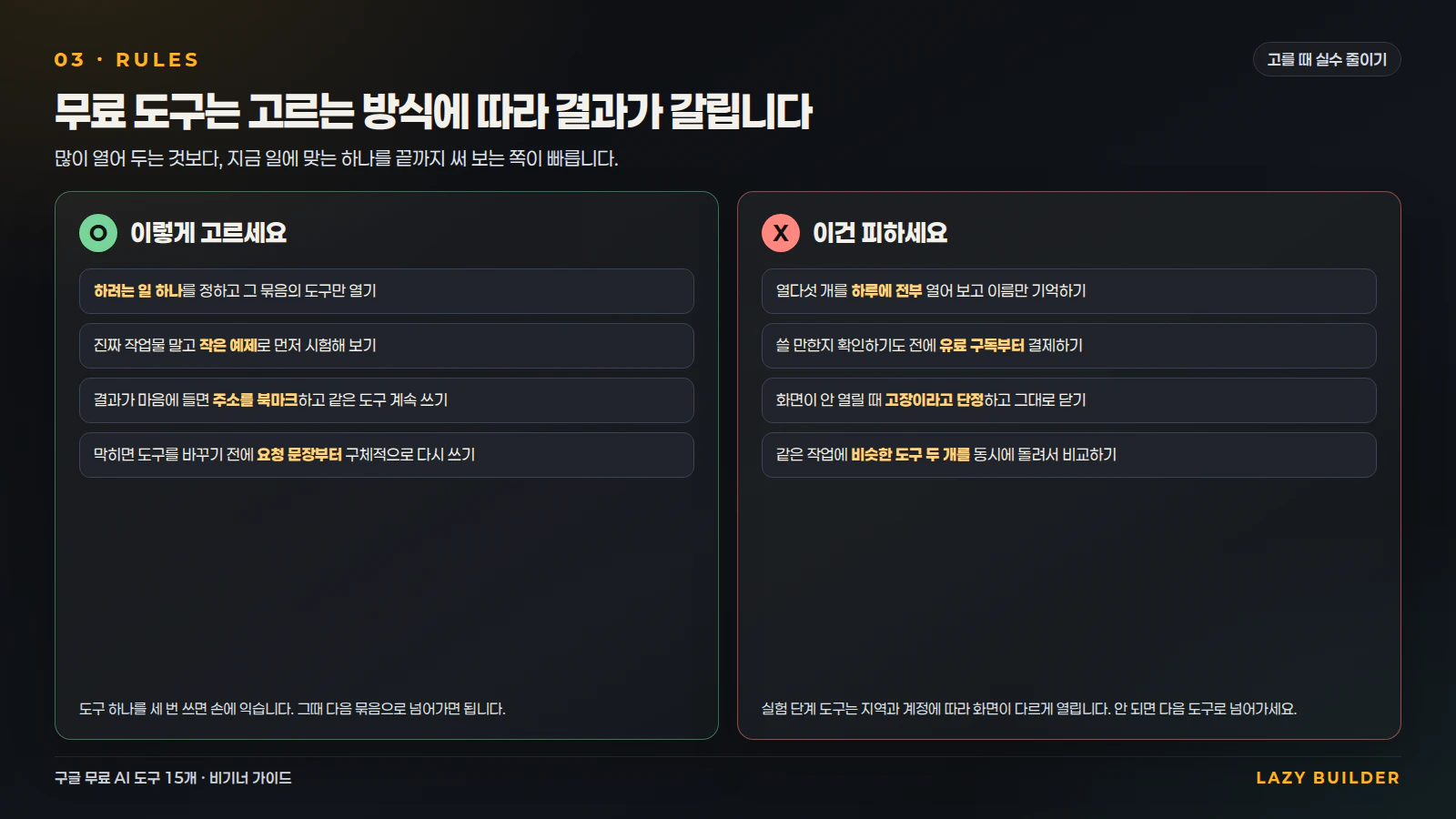
이 단계에서는 열리지 않는 도구를 미리 걸러 냅니다. 실험 단계 도구는 나라와 계정에 따라 화면이 다르게 열립니다.
주소를 열었을 때 나오는 화면은 세 가지 중 하나입니다.
| 화면 | 뜻 | 할 일 |
|---|---|---|
| 로그인 버튼이나 입력창 | 지금 바로 쓸 수 있습니다 | 로그인하고 STEP 2로 |
| 대기 신청 양식 | 순서를 기다려야 합니다 | 신청서만 넣고 다음 도구로 |
| 안내 문구만 있는 페이지 | 개인 무료 지원이 끝났습니다 | 대체 도구를 쓰세요 |
Disco는 현재 대기 신청 단계입니다. labs.google/disco에서 신청서를 넣고 기다리면 됩니다.
Gemini Code Assist와 Gemini CLI는 개인 무료 등급이 2026년 6월 18일에 종료됐습니다. 같은 일은 Antigravity가 이어받았으니 코딩 도구가 필요하면 그쪽을 쓰세요. 회사에서 유료 라이선스를 쓰는 경우는 그대로 유지됩니다.
자주 막히는 곳
| 증상 | 원인 | 해결 |
|---|---|---|
| 주소를 넣어도 페이지가 안 열립니다 | 서비스가 아직 열리지 않은 지역입니다 | 브라우저 언어를 영어로 바꾸고 다시 시도하세요 |
| 로그인은 됐는데 화면이 비어 있습니다 | 계정 연령 확인이 안 됐습니다 | 구글 계정 설정에서 연령 확인을 마치세요 |
| 무료인데 결제를 요구합니다 | 무료 한도를 다 쓴 상태입니다 | 하루 뒤 다시 확인하거나 다른 도구를 쓰세요 |
command not found 가 나옵니다 |
설치가 끝나지 않았습니다 | 터미널을 완전히 껐다가 다시 켜세요 |
| 결과가 엉뚱하게 나옵니다 | 요청 문장이 너무 짧습니다 | 원하는 것, 쓸 곳, 피할 것을 각각 한 줄씩 적으세요 |
공식 자료
- Google Labs: 실험 단계 도구가 모여 있는 공식 목록
- Stitch: 화면 디자인
- Pomelli: 마케팅 콘텐츠
- Opal: 노코드 자동화 앱
- Mixboard: AI 무드보드
- Disco: 브라우저 실험, 대기 신청
- Learn Your Way: 맞춤 학습
- Flow Music: 음악 제작
- Gemini Notebook: 자료 기반 연구 노트
- Google AI Studio: AI 앱 시제품
- Firebase Studio: 앱과 서버 개발
- Google Antigravity: 에이전트 개발 환경
- Antigravity 요금 안내: 개인 무료 등급 확인
- Jules: 깃허브 자율 코딩 에이전트
- Code Wiki: 저장소 문서 자동 생성
- google-antigravity/antigravity-cli: 터미널 도구 저장소
- google-gemini/gemini-cli: 오픈소스 터미널 도구 저장소
이 자료가 도움됐다면
이런 AI 활용 자료를 인스타그램에 계속 올리고 있습니다.
- : 다음 자료를 가장 먼저 받아볼 수 있습니다
- 따라 하다 막힌 부분은 릴스 댓글로 남겨주세요. 다음 자료를 만들 때 참고합니다