AI 티 안 나는 웹사이트, 클로드로 만드는 법
클로드에게 디자인을 맡기면 매번 비슷한 화면이 나옵니다. 같은 글꼴, 보라색 그라데이션, 카드 안의 카드. 이 자료는 그 기본값을 벗어나기 위해 스킬 두 개를 설치하고, 디자인 기준을 파일로 남기고, 검사 명령으로 확인하는 순서를 담았습니다.
⚡ 복사해서 바로 시작하는 프롬프트: 설치부터 검증까지 AI에게 맡기기
역할: 디자인 스킬 두 개의 설치와 연결 검증을 맡는 담당
맥락: 이 프로젝트에는 아직 디자인 스킬이 설치되지 않았을 수 있고, 화면을 만들면 AI가 만든 티가 나는 상태입니다
입력: <운영체제와 셸, 예: macOS zsh>, <기술 스택, 예: HTML과 CSS만 사용>, <목표 한 줄, 예: 랜딩 페이지를 AI 티 없이 만들고 싶다>
작업: 아래 네 단계를 순서대로 진행하세요.
1. 설치 여부 확인: `node --version`을 실행해 22.12 이상인지 확인하고, `.claude/skills` 폴더에 design-taste-frontend와 impeccable이 이미 있는지 확인하세요. 이미 있으면 다시 설치하지 말고 상태만 보고하세요.
2. 미설치 시 설치: 프로젝트 루트에서 `npx --yes skills@latest add https://github.com/Leonxlnx/taste-skill --skill "design-taste-frontend" --agent claude-code --yes --copy`를 실행한 뒤, `npx --yes impeccable@latest install --providers=claude --scope=project`를 실행하세요.
3. 연결 검증: `ls .claude/skills`로 폴더 두 개를 확인하고, 아무 CSS나 HTML 파일 하나를 대상으로 `npx --yes impeccable@latest detect <파일경로>`를 실제로 실행해 출력이 나오는지 확인하세요.
4. 마지막에 두 스킬이 각각 무엇을 하는 도구이고 앞으로 어떻게 쓰면 되는지, 개발을 처음 하는 사람도 이해할 수 있는 말로 5줄 이내로 설명하세요.
제약: 기존 파일과 설정을 덮어쓰거나 지우지 마세요. `npm install -g`는 사용하지 마세요. .env와 API 키가 들어 있는 파일은 읽지도 출력하지도 마세요. 이미 설치된 항목은 중복 설치하지 마세요.
출력: 실제로 실행한 명령 목록, 확인된 Node 버전, 새로 생긴 폴더와 파일, 남아 있는 오류를 정리해 주세요.
검증: `ls .claude/skills`에 design-taste-frontend와 impeccable 두 폴더가 보이고, `npx --yes impeccable@latest detect <파일경로>`가 오류 없이 끝나야 합니다. 하나라도 실패하면 완료로 보고하지 말고 실패한 명령과 원인, 다음 조치를 알려주세요.
Quick Start
- 공식 사이트: tasteskill.dev · impeccable.style
- 공식 GitHub: Leonxlnx/taste-skill · pbakaus/impeccable
작업할 프로젝트 폴더로 이동한 다음, 아래 두 줄을 터미널에 차례로 붙여넣으세요. 스킬 두 개를 이 프로젝트에 설치하는 명령입니다.
npx --yes skills@latest add https://github.com/Leonxlnx/taste-skill \
  --skill "design-taste-frontend" --agent claude-code --yes --copy
npx --yes impeccable@latest install --providers=claude --scope=project
성공하면 design-taste-frontend (copied)와 Installed impeccable into: .claude (project) 같은 줄이 보입니다.
설치가 됐는지 확인하는 명령입니다.
ls .claude/skills
design-taste-frontend와 impeccable 두 폴더 이름이 나오면 성공입니다.
STEP 1. 준비물 확인: 2분
이 단계에서는 명령이 도중에 멈추지 않도록 Node.js 버전을 먼저 확인합니다. 두 스킬 모두 Node.js로 동작하고, 버전이 낮으면 설치가 실패합니다.
용어: Node.js는 컴퓨터에서 자바스크립트를 실행해 주는 프로그램입니다. 여기서는 설치 명령을 돌리는 데만 씁니다.
설치된 Node.js 버전을 확인하는 명령입니다.
node --version
v22.12.0처럼 v로 시작하는 숫자가 나오면 됩니다. 앞자리가 22보다 작거나 명령을 찾을 수 없다고 나오면 nodejs.org에서 LTS 버전을 먼저 설치하세요.
용어: 터미널은 명령어를 글로 입력하는 검은 창입니다. macOS는 터미널 앱, Windows는 PowerShell을 쓰면 됩니다.
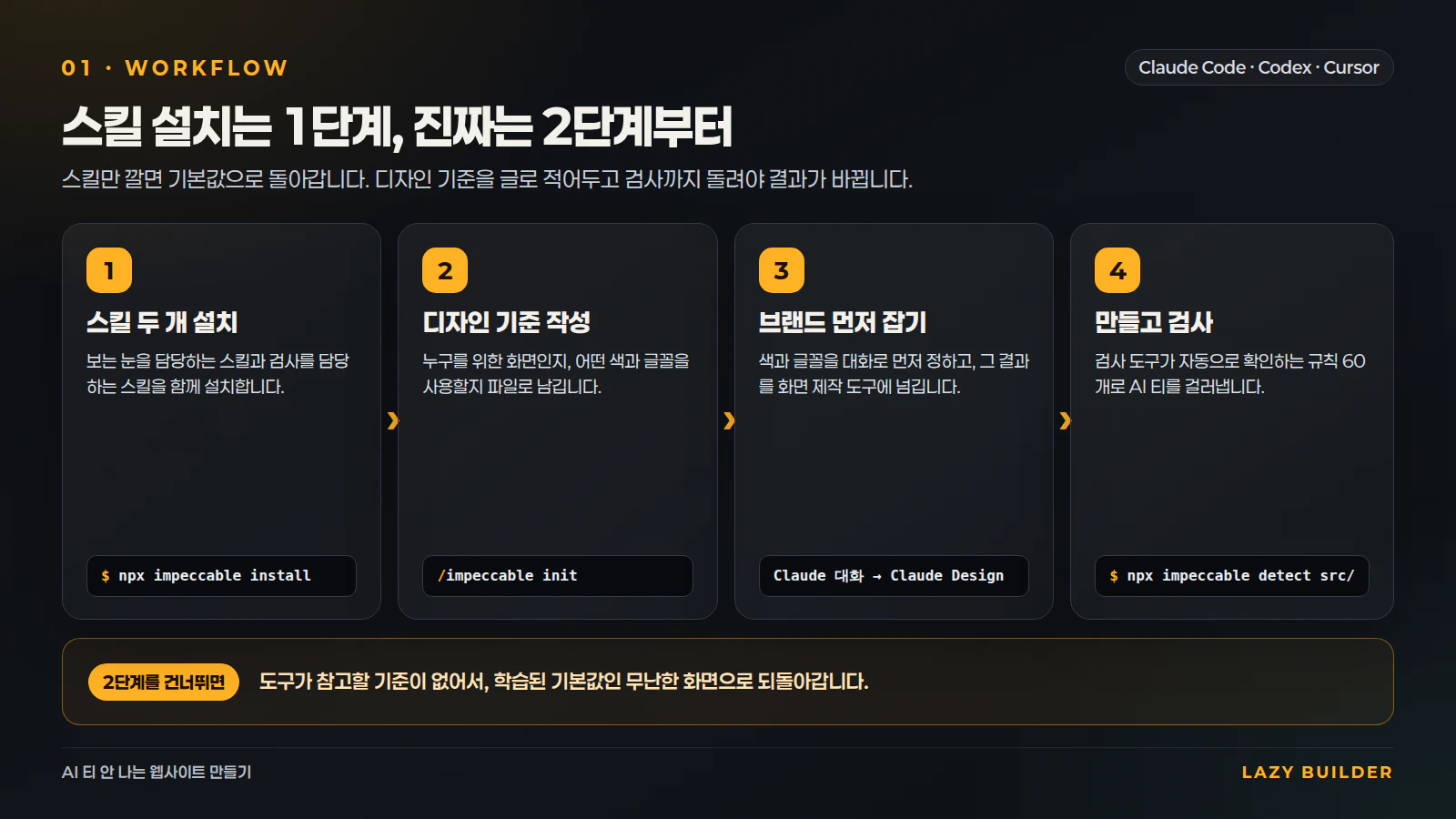
STEP 2. 스킬 두 개 설치: 3분
이 단계에서는 클로드에게 디자인 감각과 검사 능력을 붙입니다. 둘은 하는 일이 달라서 같이 설치해야 효과가 납니다.
먼저 작업할 프로젝트 폴더로 이동합니다. 폴더 안에서 명령을 실행해야 그 프로젝트에만 설치됩니다.
cd <프로젝트 폴더 경로>
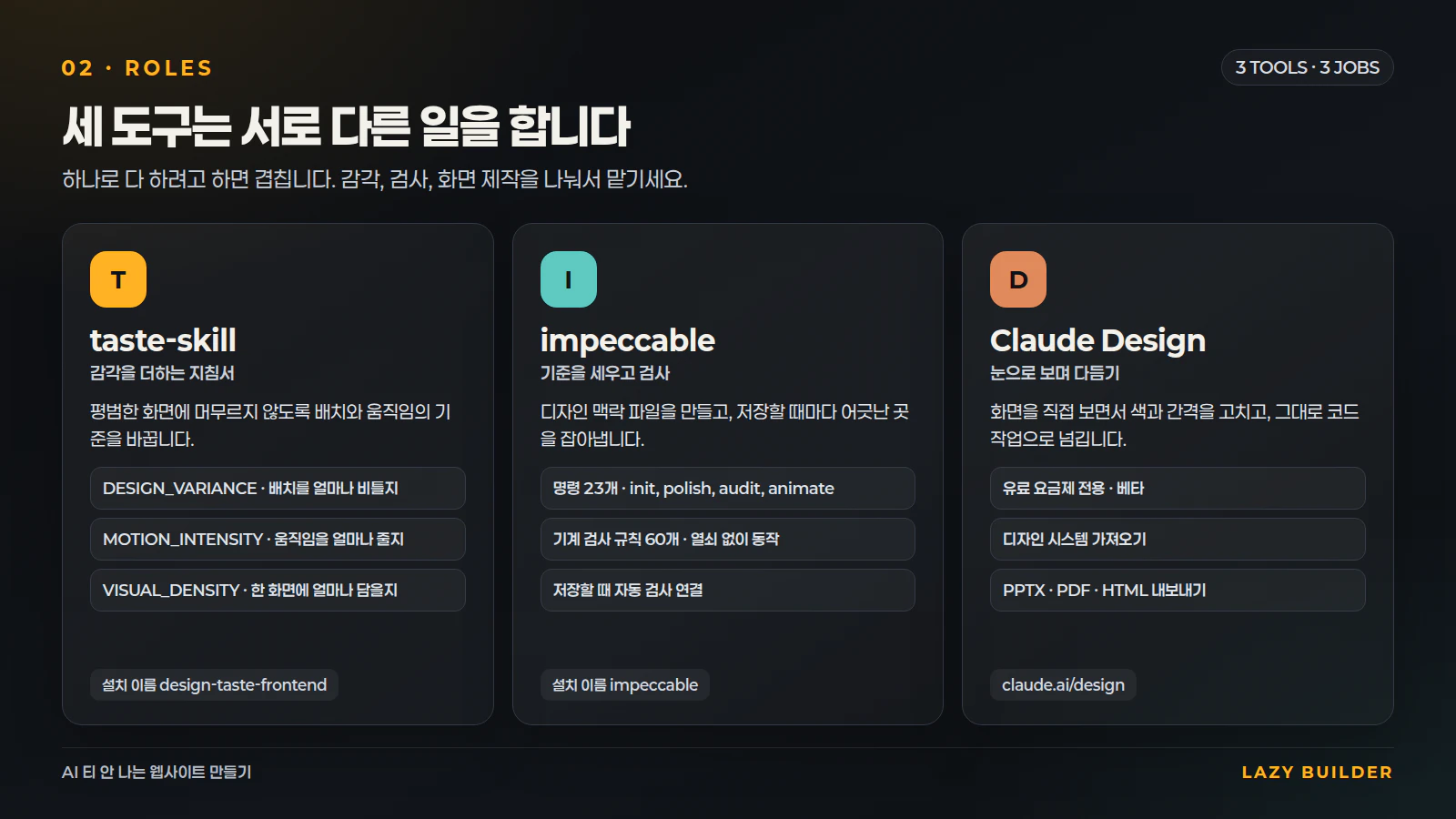
첫 번째 스킬을 설치하는 명령입니다. 배치와 움직임의 기준을 바꿔서 평범한 화면에 머무르지 않게 합니다.
npx --yes skills@latest add https://github.com/Leonxlnx/taste-skill \
  --skill "design-taste-frontend" --agent claude-code --yes --copy
성공하면 ✓ design-taste-frontend (copied)와 함께 → ./.claude/skills/design-taste-frontend 경로가 표시됩니다.
두 번째 스킬을 설치하는 명령입니다. 디자인 기준을 만들고 어긋난 곳을 잡아냅니다.
npx --yes impeccable@latest install --providers=claude --scope=project
성공하면 Installed impeccable into: .claude (project)와 Installed hooks into: .claude가 나오고, 마지막에 /impeccable init을 실행하라는 안내가 붙습니다.
용어: 스킬은 AI에게 미리 읽히는 작업 지침서 파일입니다. 설치하면 대화할 때마다 AI가 알아서 참고합니다.
설치가 끝나면 클로드 코드를 완전히 종료했다가 다시 켜세요. 새로 켜야 방금 넣은 스킬을 읽습니다.
STEP 3. 디자인 기준 만들기: 5분
이 단계가 이 자료에서 가장 중요합니다. 스킬만 설치하고 여기서 멈추면 결과가 거의 바뀌지 않습니다. 참고할 기준이 없으면 AI는 학습된 기본값인 무난한 화면으로 되돌아가기 때문입니다.
클로드 코드를 켠 상태에서 아래를 입력하세요. 이 프로젝트의 디자인 기준을 만드는 명령입니다.
/impeccable init
실행하면 이 화면이 브랜드용인지 제품용인지 묻고, 대상 독자와 색, 글꼴, 분위기를 차례로 물어봅니다. 답을 마치면 PRODUCT.md와 DESIGN.md 파일이 만들어집니다.
이제 이 두 파일이 기준점이 됩니다. 다음부터는 대화창을 새로 열어도 AI가 매번 이 파일을 읽고 같은 기준으로 작업합니다.
기준을 정할 때 아래 프롬프트를 그대로 붙여넣으면 색과 글꼴을 함께 정할 수 있습니다.
내 브랜드는 <브랜드 한 줄 설명>이고, 주 고객은 <고객층>입니다.
경쟁사와 겹치지 않는 방향으로 아래를 정해 주세요.
1. 주조색 한 가지와 배경색, 본문 글자색을 정하고 각각 왜 그 색인지 한 줄로 설명
2. 제목용 글꼴과 본문용 글꼴을 각각 하나씩 추천 (Inter, Roboto, 시스템 기본 글꼴은 제외)
3. 이 브랜드에서 절대 쓰지 말아야 할 시각 요소 세 가지
결과를 DESIGN.md에 반영해 주세요.
용어: DESIGN.md는 색과 글꼴 같은 디자인 규칙을 적어 둔 메모 파일입니다. AI가 화면을 만들 때마다 이 파일을 먼저 읽습니다.
STEP 4. AI 티 다섯 가지 알아두기: 3분
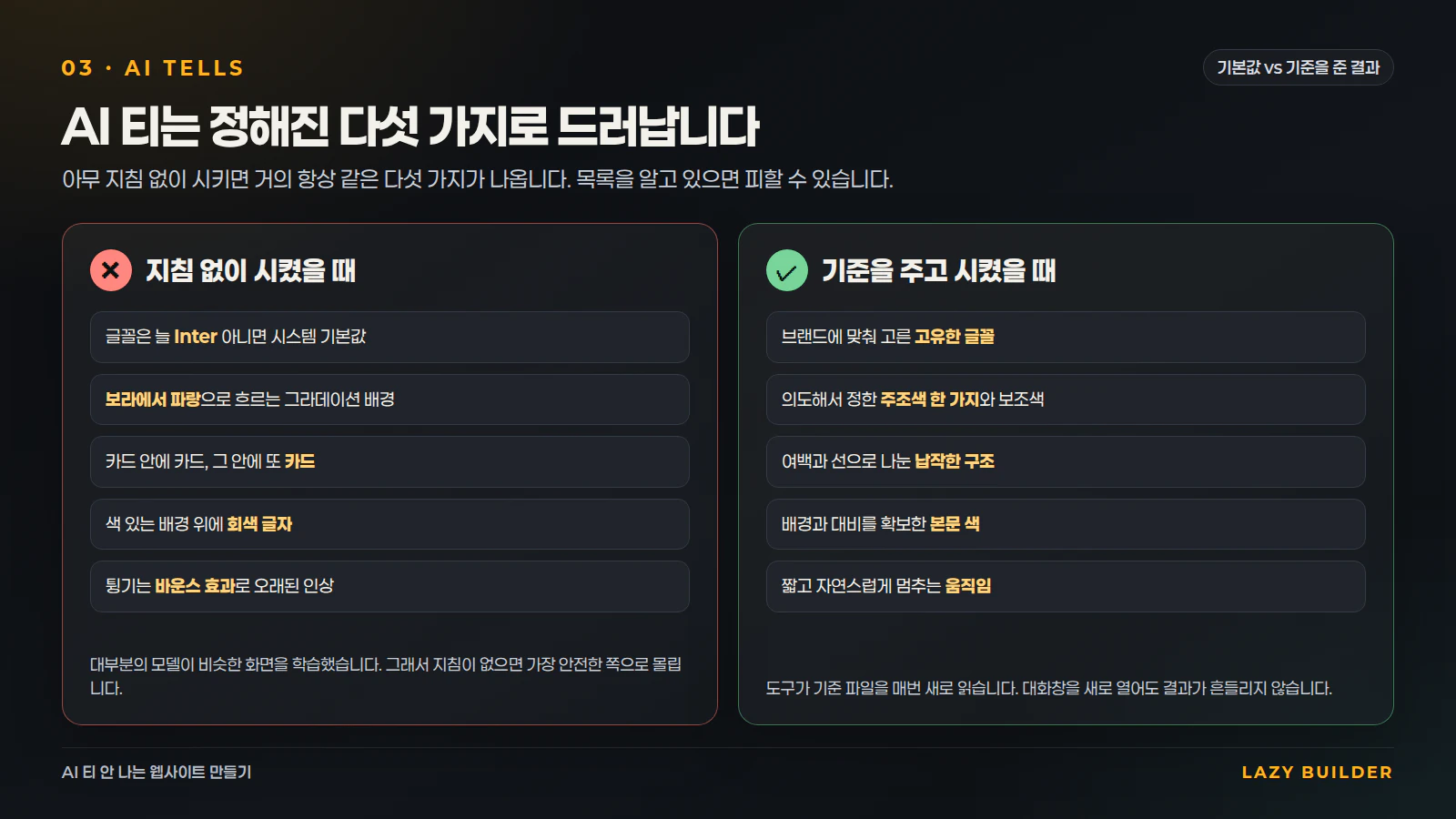
이 단계에서는 무엇을 피해야 하는지 눈에 익혀 둡니다. AI가 만든 티는 취향 문제가 아니라 거의 정해진 목록으로 나타나서, 알고 있으면 지시할 때 바로 짚어낼 수 있습니다.
| 자주 나오는 기본값 | 대신 요청할 것 |
|---|---|
| 글꼴이 늘 Inter나 시스템 기본값 | 브랜드에 맞는 글꼴을 골라 지정 |
| 보라에서 파랑으로 흐르는 그라데이션 | 의도해서 정한 주조색 한 가지 |
| 카드 안에 카드, 그 안에 또 카드 | 여백과 선으로 나눈 납작한 구조 |
| 색 있는 배경 위에 회색 글자 | 배경과 대비를 확보한 본문 색 |
| 튕기는 바운스 효과 | 짧고 자연스럽게 멈추는 움직임 |
화면을 만들 때 아래처럼 요청하면 위 다섯 가지를 미리 막을 수 있습니다.
<만들 화면 설명>을 만들어 주세요.
DESIGN.md의 색과 글꼴을 그대로 쓰고, 아래는 쓰지 마세요.
- Inter, Roboto, 시스템 기본 글꼴
- 보라나 파랑 계열 그라데이션 배경
- 카드 안에 카드를 넣는 구조
- 색 있는 배경 위의 회색 본문
- 튕기는 바운스 효과
다 만든 뒤 위 다섯 항목을 하나씩 점검하고 결과를 알려 주세요.
STEP 5. 검사로 확인하기: 3분
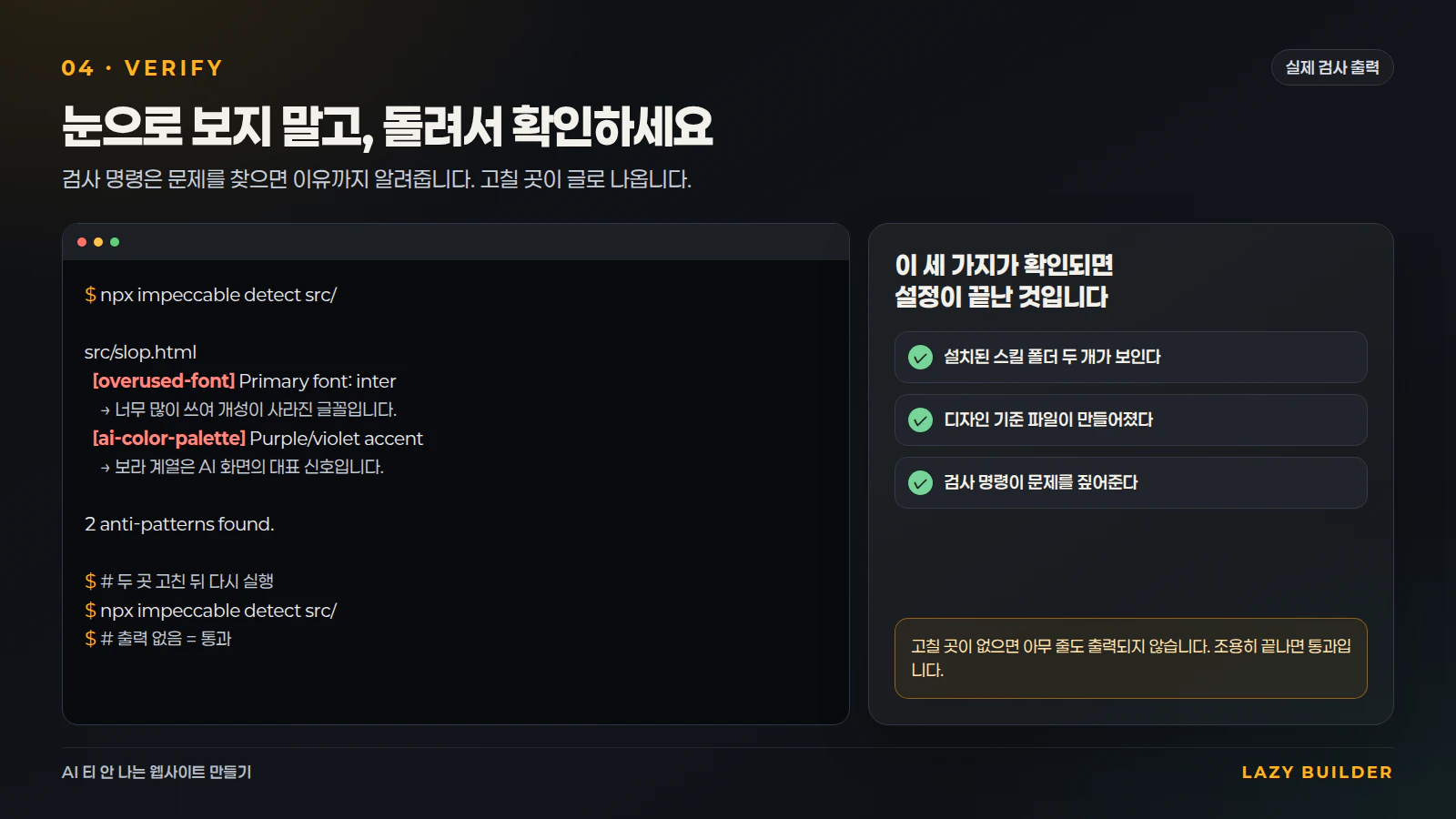
이 단계에서는 눈대중 대신 검사 명령으로 확인합니다. 규칙 60개를 기계가 자동으로 확인하기 때문에 놓친 곳이 글로 나옵니다.
만든 파일을 검사하는 명령입니다. <검사할 폴더> 자리에 실제 폴더 이름을 넣으세요.
npx --yes impeccable@latest detect <검사할 폴더>
문제가 있으면 아래처럼 어떤 규칙에 걸렸는지와 이유가 함께 나옵니다.
src/slop.html
  [overused-font] Primary font: inter
    → Inter는 너무 많이 쓰여 개성이 사라진 글꼴입니다.
  [ai-color-palette] Purple/violet accent colors detected
    → 보라 계열은 AI가 만든 화면의 가장 뚜렷한 신호입니다.

2 anti-patterns found.
고칠 곳이 없으면 아무 줄도 나오지 않고 그냥 끝납니다. 조용히 끝나면 통과라는 뜻입니다.
지적받은 내용을 그대로 고치라고 요청할 때 쓰는 프롬프트입니다.
`npx --yes impeccable@latest detect <검사할 폴더>`를 실행하고,
나온 항목을 하나씩 고쳐 주세요.
고칠 때마다 DESIGN.md의 색과 글꼴 기준을 지키고,
전부 고친 뒤 같은 명령을 다시 실행해서 아무 것도 나오지 않는지 확인해 주세요.
STEP 6. 화면 보면서 다듬기: 선택
이 단계는 필수가 아닙니다. 코드 대신 화면을 직접 보면서 색과 간격을 고치고 싶을 때만 쓰세요.
Claude Design은 대화로 시안을 만들고, 요소를 눌러 글자와 간격을 직접 고칠 수 있는 도구입니다. 완성한 디자인은 클로드 코드로 넘겨 그대로 개발을 이어갈 수 있습니다.
용어: 디자인 시스템은 브랜드의 색과 글꼴, 버튼 모양을 한 벌로 묶어 둔 규칙 모음입니다.
- 유료 요금제인 Pro, Max, Team, Enterprise에서 쓸 수 있습니다. 무료 요금제에는 없습니다.
- 사용량은 채팅, 클로드 코드와 함께 계산됩니다. 한 곳에서 많이 쓰면 다른 곳이 줄어듭니다.
- 만든 결과는 PPTX, PDF, HTML로 내보낼 수 있습니다.
- Enterprise 요금제는 기본이 꺼짐 상태라 관리자가 조직 설정에서 켜야 합니다.
STEP 3에서 정한 색과 글꼴을 여기에도 그대로 넣으면 결과가 일관됩니다. 시작은 claude.ai/design에서 합니다.
자주 막히는 곳
| 증상 | 원인 | 해결 |
|---|---|---|
command not found: npx |
Node.js가 없음 | nodejs.org에서 LTS 버전 설치 후 터미널 재시작 |
Invalid agents: claude |
도구 이름을 줄여 씀 | --agent claude가 아니라 --agent claude-code로 입력 |
| 스킬을 설치했는데 결과가 그대로 | STEP 3을 건너뜀 | /impeccable init으로 기준 파일을 먼저 만들기 |
/impeccable 명령을 못 알아들음 |
재시작 전 | 클로드 코드를 완전히 종료했다 다시 켜기 |
detect가 아무것도 출력하지 않음 |
문제가 없는 상태 | 정상입니다. 고칠 곳이 없으면 조용히 끝납니다 |
| Claude Design 메뉴가 안 보임 | 무료 요금제이거나 조직 설정이 꺼짐 | 유료 요금제로 변경, 회사 계정이면 관리자에게 요청 |
이 순서를 지켜야 하는 이유
스킬 설치는 시작일 뿐입니다. 설치만 하면 AI가 참고할 기준이 없어서 학습된 기본값으로 돌아갑니다. 기준을 파일로 남기는 STEP 3이 결과를 바꾸는 지점입니다.
검사 명령은 그 기준을 지켰는지 확인하는 마지막 관문입니다. 눈으로 보면 놓치지만 규칙 60개는 매번 같은 곳을 짚어냅니다.
정리하면 순서는 이렇습니다. 스킬 설치, 기준 작성, 화면 제작, 검사. 이 중 하나만 빠져도 AI 티가 남습니다.
공식 자료
- Taste Skill 공식 사이트: tasteskill.dev
- Taste Skill 저장소: github.com/Leonxlnx/taste-skill
- Impeccable 공식 사이트: impeccable.style
- Impeccable 저장소: github.com/pbakaus/impeccable
- Impeccable 검사 규칙 문서: impeccable.style/docs/detector
- Claude Design 제품 소개: claude.com/product/design
- Claude Design 시작하기: claude.ai/design
- Node.js 내려받기: nodejs.org
이 자료가 도움됐다면
이런 AI 활용 자료를 인스타그램에 계속 올리고 있습니다.
- : 다음 자료를 가장 먼저 받아볼 수 있습니다
- 따라 하다 막힌 부분은 릴스 댓글로 남겨주세요. 다음 자료를 만들 때 참고합니다