Claude Code 필수 설정 4개, 한 번에 붙이는 퀵 가이드
아래 섹션을 열어 <...> 표시된 값만 본인의 환경에 맞게 수정한 뒤, 프롬프트 전체를 복사하여 Claude, Claude Code, Codex 등 터미널 조작이 가능한 AI 에이전트에게 전달하세요. 에이전트에게 도구 설치·설정·검증을 한 흐름으로 진행하도록 요청할 수 있습니다.
AI에게 맡기기: 한 번에 적용 프롬프트
역할: ECC, Ponytail, Claude-Mem 플러그인을 설치하고 Obsidian 보관함을 연결하는 시스템 설정 전문가
맥락: Claude Code 환경에 필수 생산성 도구 4개를 한 번에 구성하려는 상황
입력: <보관함 폴더 경로, 예: ~/Documents/ClaudeVault>, <운영체제: macOS 또는 Linux>
작업:
1. `node --version`, `npx --version`, `claude --version`을 실행해 Node.js 20.12 이상과 Claude Code 2.1 이상인지 확인하세요. 요구 사항이 맞지 않으면 아무것도 설치하지 말고 필요한 공식 업데이트 링크를 알려주세요.
2. 아래 명령을 순서대로 실행해 Claude Code 사용자 범위에 플러그인을 설치하세요.
   `claude plugin marketplace add affaan-m/ECC --scope user`
   `claude plugin install ecc@ecc --scope user`
   `claude plugin marketplace add DietrichGebert/ponytail --scope user`
   `claude plugin install ponytail@ponytail --scope user`
   `claude plugin marketplace add thedotmack/claude-mem --scope user`
   `claude plugin install claude-mem@thedotmack --scope user`
3. `npx --yes claude-mem@latest repair`를 실행해 Claude-Mem 워커를 연결하세요.
4. 지정된 보관함 경로를 만들고, `CLAUDE.md`가 없을 때만 Markdown 작성·`[[노트 이름]]` 연결·관련 노트 우선 탐색·`.obsidian` 설정 및 첨부파일 보호 규칙을 기록하세요. `00-시작.md`가 없을 때만 `지금 하는 프로젝트`와 `다음에 할 일` 항목을 만드세요.
5. Obsidian 앱 설치 여부를 확인하세요. 설치되어 있지 않다면 임의의 패키지 관리자로 설치하지 말고 공식 다운로드 링크 `https://obsidian.md/download`와 보관함에서 `Open folder as vault`로 지정 경로를 여는 방법을 알려주세요.
6. `claude plugin list --json`과 `npx --yes claude-mem@latest doctor`를 실제로 실행해 설치 상태를 검증하세요.
제약:
- 기존 프로젝트 파일이나 설정을 파괴하지 마세요.
- ECC가 이미 수동으로 설치되어 있다면 중복 설치하지 말고 상태를 보고하세요.
- `npm install -g` 명령은 사용하지 마세요.
- .env, 자격 증명 파일, API 키, 비밀번호가 포함된 파일은 절대 읽거나 출력하지 마세요.
- 현재 에이전트가 Codex 등 다른 도구여도 위 플러그인은 Claude Code에 설치되는 것임을 명시하고, 현재 에이전트 자체에 설치됐다고 표현하지 마세요.
- 기존 `CLAUDE.md`와 `00-시작.md`는 내용을 읽어 덮어쓰지 말고, 파일 존재 여부만 확인해 없을 때만 새로 만드세요.
출력: 설치 완료된 Claude Code 플러그인 목록, 보관함 위치, 검증 결과, Obsidian에서 직접 할 마지막 한 단계만 짧게 요약해 주세요.
검증: `claude plugin list --json` 결과와 `npx --yes claude-mem@latest doctor` 실행 화면을 제시하세요.
Quick Start
macOS나 Linux 터미널에 아래 블록을 통째로 붙여넣으세요. ECC, Ponytail, Claude-Mem은 사용자 범위로 설치하고, Obsidian에서 열 보관함 폴더까지 한 번에 만듭니다. 같은 블록을 다시 실행해도 이미 등록된 항목은 그대로 두고 끝납니다.
set -Eeuo pipefail

command -v claude >/dev/null || { echo "Claude Code가 필요합니다: https://claude.com/claude-code"; exit 1; }
command -v node >/dev/null || { echo "Node.js 20.12 이상이 필요합니다: https://nodejs.org/"; exit 1; }
command -v npx >/dev/null || { echo "npm/npx가 필요합니다: https://nodejs.org/"; exit 1; }

node -e 'const v=process.versions.node.split(".").map(Number); if(v[0]<20 || (v[0]===20 && v[1]<12)){console.error(`Node.js 20.12 이상이 필요합니다. 현재 ${process.versions.node}`);process.exit(1)}'
node -e 'const m=process.argv[1].match(/(\d+)\.(\d+)\.(\d+)/); if(!m || +m[1]<2 || (+m[1]===2 && +m[2]<1)){console.error(`Claude Code 2.1 이상이 필요합니다. 현재 ${process.argv[1]}`);process.exit(1)}' "$(claude --version)"

claude plugin marketplace add affaan-m/ECC --scope user
claude plugin install ecc@ecc --scope user
claude plugin marketplace add DietrichGebert/ponytail --scope user
claude plugin install ponytail@ponytail --scope user
claude plugin marketplace add thedotmack/claude-mem --scope user
claude plugin install claude-mem@thedotmack --scope user
npx --yes claude-mem@latest repair

VAULT="${CLAUDE_VAULT:-$HOME/Documents/ClaudeVault}"
mkdir -p "$VAULT"
if [ ! -e "$VAULT/CLAUDE.md" ]; then
  printf '%s\n' \
    '# Obsidian 보관함 작업 규칙' \
    '- 새 기록은 Markdown으로 작성합니다.' \
    '- 관련 기록은 [[노트 이름]]으로 연결합니다.' \
    '- 답하기 전에 관련 노트를 먼저 찾습니다.' \
    '- 요청받지 않으면 .obsidian 설정과 첨부파일은 수정하지 않습니다.' \
    > "$VAULT/CLAUDE.md"
fi
if [ ! -e "$VAULT/00-시작.md" ]; then
  printf '%s\n' '# 시작' '' '- 지금 하는 프로젝트:' '- 다음에 할 일:' > "$VAULT/00-시작.md"
fi

claude plugin list --json | node -e 'const fs=require("fs");const a=JSON.parse(fs.readFileSync(0,"utf8"));const need=["ecc@ecc","ponytail@ponytail","claude-mem@thedotmack"];const have=new Set(a.filter(x=>x.enabled).map(x=>x.id));const miss=need.filter(x=>!have.has(x));if(miss.length){console.error(`설치 확인 실패: ${miss.join(", ")}`);process.exit(1)}console.log("플러그인 3개 설치 확인 완료")'
printf 'Obsidian 보관함: %s\nClaude Code를 완전히 종료했다가 다시 열어주세요.\n' "$VAULT"
설치가 끝나면 Obsidian에서 Open folder as vault를 누르고 ~/Documents/ClaudeVault를 고르세요. 그다음 터미널에서 최소 실행 커맨드만 입력합니다.
cd "${CLAUDE_VAULT:-$HOME/Documents/ClaudeVault}"
claude
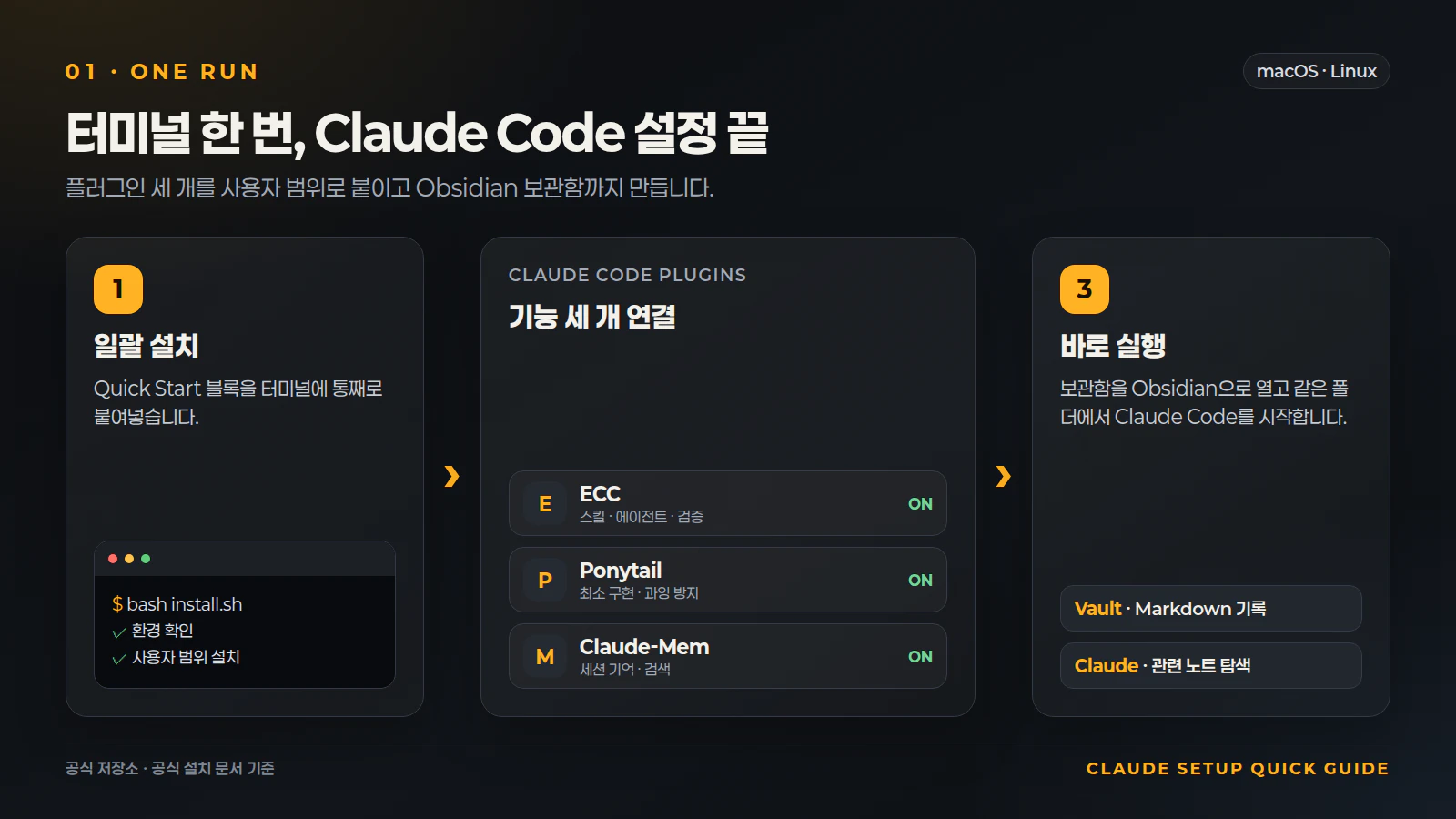
STEP 1. 실행 환경 확인: 1분
Claude Code 플러그인 세 개가 모두 Node.js 훅을 사용합니다. Claude-Mem의 현재 npm 패키지 요구 사항에 맞춰 Node.js 20.12 이상, ECC의 현재 요구 사항에 맞춰 Claude Code 2.1 이상을 확인하세요.
node --version
npx --version
claude --version
세 명령이 모두 버전을 출력하면 준비됐습니다. 버전이 낮으면 아래 공식 페이지에서 먼저 업데이트하세요.
- Claude Code: https://claude.com/claude-code
- Node.js: https://nodejs.org/
용어: 플러그인 사용자 범위는 지금 로그인한 계정의 모든 Claude Code 프로젝트에서 같은 플러그인을 쓰는 설치 방식입니다.
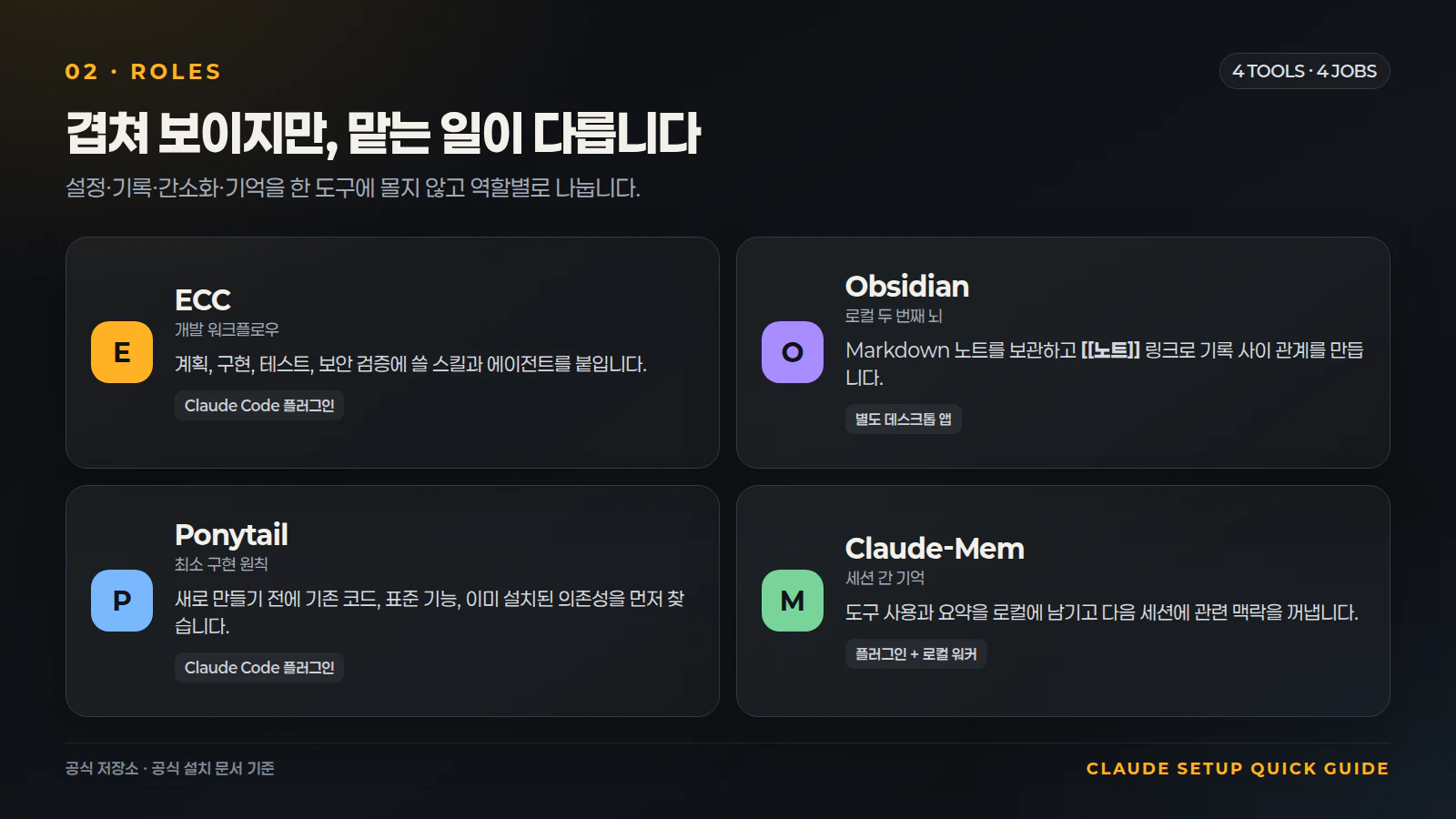
STEP 2. 네 도구 역할 확인: 1분
| 도구 | 붙는 위치 | 하는 일 |
|---|---|---|
| ECC | Claude Code 플러그인 | 스킬, 에이전트, 명령, 훅으로 개발 흐름을 확장합니다. |
| Obsidian | 별도 데스크톱 앱과 로컬 폴더 | Markdown 기록을 보관하고 [[노트]] 링크로 연결합니다. |
| Ponytail | Claude Code 플러그인 | 기존 코드와 표준 기능부터 쓰게 해 과잉 구현을 줄입니다. |
| Claude-Mem | Claude Code 플러그인과 로컬 워커 | 세션의 관찰과 요약을 로컬 데이터베이스에 남기고 다음 세션에 관련 맥락을 불러옵니다. |
Ponytail은 사용량을 무조건 50% 줄이는 도구가 아닙니다. 공식 최신 에이전트 벤치마크는 기능 작업 12개, Haiku 4.5, 작업당 4회 비교에서 코드 줄 수 54%, 토큰 22%, 비용 20%, 시간 27% 감소를 보고합니다. 작업과 모델에 따라 차이가 달라지며, 이미 간결한 코드에서는 감소 폭이 거의 없을 수 있습니다.
Obsidian도 파일을 자동으로 전부 연결하지 않습니다. 보관함은 로컬 폴더이고, [[노트 이름]] 링크를 만들거나 Claude Code에 연결을 요청해야 관계가 생깁니다.
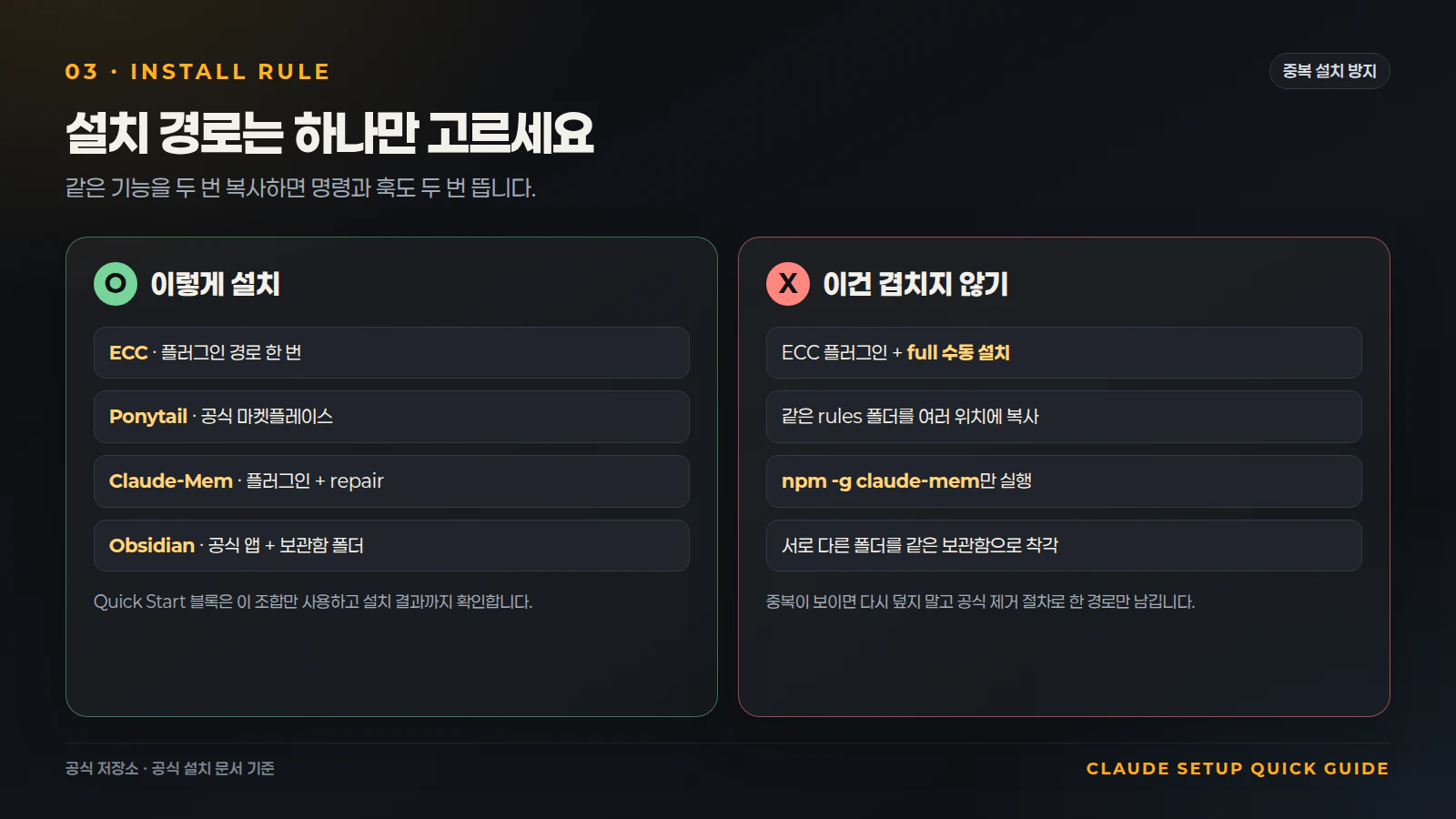
STEP 3. 설치 경로 하나만 사용: 1분
ECC는 플러그인 설치와 수동 전체 설치 중 하나만 골라야 합니다. 위 Quick Start는 플러그인 경로입니다. 실행한 뒤 install.sh --profile full이나 npx ecc-install --profile full을 겹쳐 실행하면 같은 스킬과 훅이 중복될 수 있습니다.
Claude-Mem도 npm install -g claude-mem으로 설치하면 안 됩니다. 그 명령은 SDK만 설치하고 Claude Code 훅과 워커를 연결하지 않습니다. 위처럼 플러그인을 설치한 뒤 npx claude-mem repair로 런타임을 맞추세요.
STEP 4. Obsidian 보관함 연결: 2분
Obsidian은 Claude Code 플러그인이 아니라 별도 앱입니다. 공식 다운로드 페이지에서 앱을 설치한 뒤 한 번만 폴더를 열어주세요.
- Obsidian을 엽니다.
Open folder as vault를 누릅니다.~/Documents/ClaudeVault를 고릅니다.- 왼쪽 파일 목록에
CLAUDE.md와00-시작.md가 보이는지 확인합니다.
다른 보관함을 쓰고 싶다면 설치 전에 경로를 지정하고 Quick Start를 실행하세요.
export CLAUDE_VAULT="$HOME/<내 보관함 폴더>"
확인 방법은 간단합니다. 지정한 폴더에서 claude를 실행하고 “관련 노트를 먼저 찾아줘”라고 요청했을 때 Claude Code가 Markdown 파일을 읽으면 연결된 겁니다.
STEP 5. 설치 결과 확인: 2분
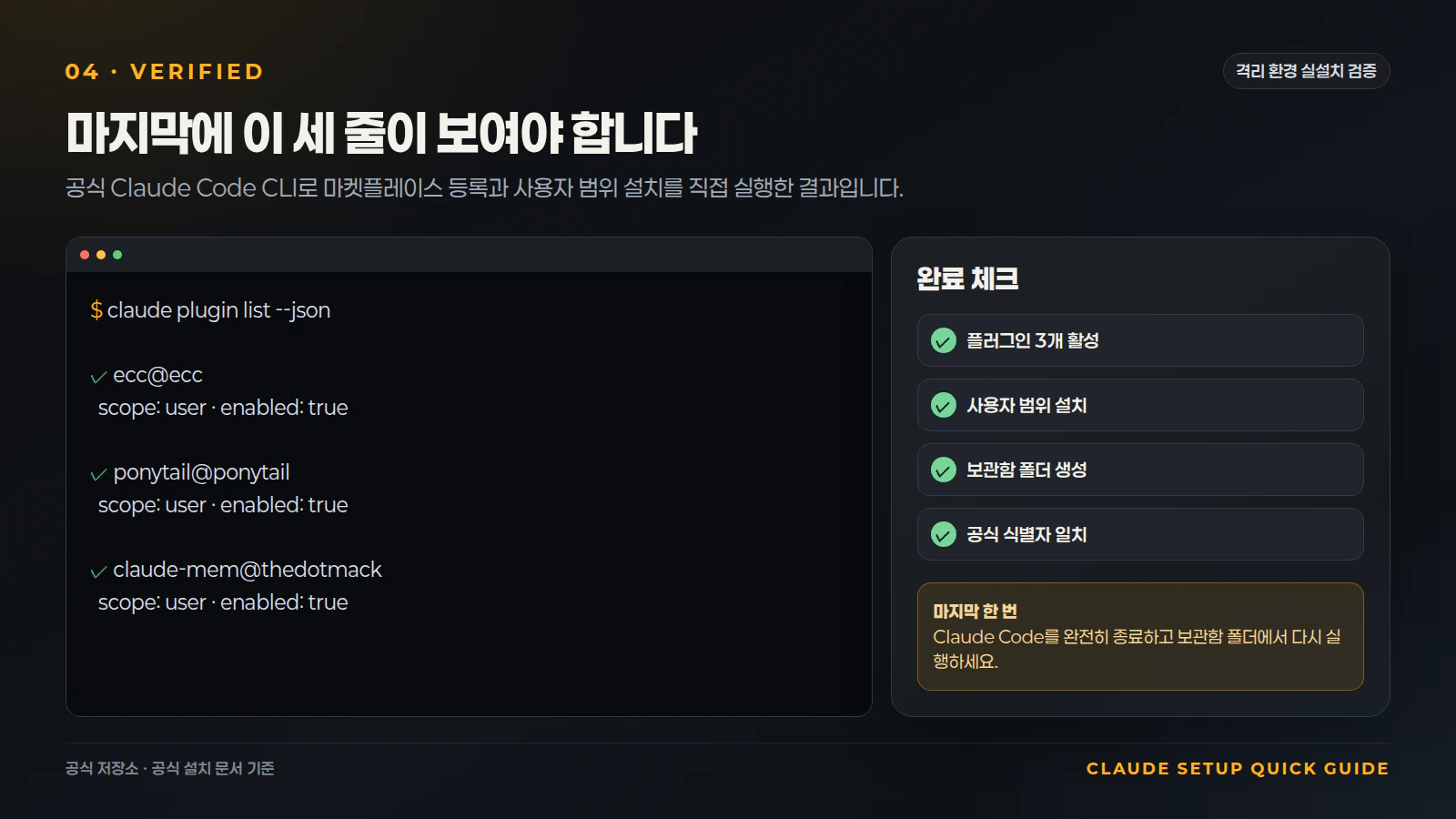
아래 명령은 설치된 플러그인과 각 플러그인이 추가한 구성 요소를 그대로 보여줍니다.
claude plugin list --json
claude plugin details ecc@ecc
claude plugin details ponytail@ponytail
claude plugin details claude-mem@thedotmack
npx --yes claude-mem@latest doctor
정상이라면 목록에 아래 세 식별자가 모두 보입니다.
ecc@ecc
ponytail@ponytail
claude-mem@thedotmack
Claude-Mem doctor가 런타임 누락을 표시하면 아래 한 줄만 다시 실행합니다.
npx --yes claude-mem@latest repair
STEP 6. 첫 작업 실행: 2분
플러그인을 설치한 뒤에는 실행 중인 Claude Code를 완전히 종료하고 새 세션을 열어야 훅과 스킬이 모두 로드됩니다.
cd "${CLAUDE_VAULT:-$HOME/Documents/ClaudeVault}"
claude
첫 요청은 작게 시작하세요. 설치 자체를 확인하려고 실제 프로젝트를 크게 고치게 만들 필요는 없습니다.
이 보관함에서 관련 노트를 먼저 찾고, 현재 연결 상태만 확인해 주세요.
파일은 수정하지 마세요.
마지막에 ECC, Ponytail, Claude-Mem이 설치 목록에서 확인되는지만 알려 주세요.
FAQ
플러그인이 설치됐는데 현재 세션에 안 보입니다
설치 전부터 열려 있던 세션은 새 플러그인을 모릅니다. Claude Code를 완전히 종료하고 다시 실행하세요. 열린 세션을 유지해야 한다면 /reload-plugins를 실행합니다.
Marketplace not found가 나옵니다
마켓플레이스가 먼저 등록됐는지 확인한 뒤 해당 두 줄만 다시 실행하세요.
claude plugin marketplace list --json
claude plugin marketplace add affaan-m/ECC --scope user
Ponytail은 DietrichGebert/ponytail, Claude-Mem은 thedotmack/claude-mem을 같은 방식으로 등록합니다.
같은 명령이나 훅이 두 번 실행됩니다
ECC 플러그인 위에 수동 전체 설치를 겹쳤을 가능성이 큽니다. 새로 덮어쓰지 말고 ECC 공식 README의 Reset / Uninstall ECC 순서로 중복 경로를 정리한 뒤 플러그인 하나만 다시 설치하세요.
Claude-Mem 워커가 시작되지 않습니다
진단을 먼저 실행하고, 그다음 복구하세요.
npx --yes claude-mem@latest doctor
npx --yes claude-mem@latest repair
Obsidian에서 파일이 안 보입니다
다른 폴더를 보관함으로 연 경우가 가장 많습니다. 터미널에서 실제 경로를 확인하고 Obsidian의 Open folder as vault로 같은 폴더를 다시 고르세요.
printf '%s\n' "${CLAUDE_VAULT:-$HOME/Documents/ClaudeVault}"
비밀값도 Claude-Mem에 저장되나요
세션 도구 사용을 관찰하는 플러그인이므로 비밀번호, API 키, 고객 정보는 애초에 프롬프트나 노트에 넣지 마세요. .env와 자격 증명 파일은 읽지 말라는 제약을 첫 프롬프트에 유지하는 게 안전합니다.