클로드 코드를 쓰기 전에 깔아야 하는 플러그인 5개
클로드 코드는 기본 상태로 쓰면 한도가 금방 차고, 대화가 길어질수록 앞에서 한 말을 잊습니다. 모델이 약해서가 아니라 한도가 끝났을 때 넘어갈 곳도, 지난 작업을 적어 두는 곳도 없어서 생기는 일입니다. 이 자료는 그 구멍을 메우는 무료 도구 다섯 개를 순서대로 설치하고, 진짜 붙었는지 눈으로 확인하는 방법을 담았습니다.
⚡ 복사해서 바로 시작하는 프롬프트: 설치부터 검증까지 AI에게 맡기기
역할: 클로드 코드 확장 도구 다섯 개의 설치와 연결 검증을 맡는 담당
맥락: 이 컴퓨터에는 다섯 개가 아직 설치되지 않았을 수 있고, 지금 클로드 코드는 한도가 끝나면 그냥 멈추고 세션이 바뀌면 지난 작업을 기억하지 못하는 상태입니다
입력: <운영체제와 셸, 예: macOS zsh>, <기술 스택, 예: Next.js 웹 프로젝트>, <목표 한 줄, 예: 한도가 끝나도 작업을 이어가고 지난 맥락을 유지하고 싶다>
작업: 아래 네 단계를 순서대로 진행하세요.
1. 설치 여부 확인: `node --version`이 22.22.2 이상인지, `python3 --version`이 3.10 이상인지 확인하세요. 그다음 `omniroute --version`, `headroom --version`, `npx --yes claude-mem@latest --version`을 각각 실행해 이미 설치돼 있는지 확인하세요. 이미 있으면 다시 설치하지 말고 버전만 보고하세요.
2. 미설치 시 설치: 없는 것만 골라 실행하세요. `npm install -g omniroute`, `pip install "headroom-ai[all]"`, `npx --yes claude-mem@latest install`. 클로드 코드 안에서 설치하는 두 개는 사용자가 직접 실행해야 하므로 명령어만 안내하세요. `/plugin install claude-code-setup@claude-plugins-official`과 Task Observer 스킬 폴더 배치입니다.
3. 연결 검증: `omniroute` 실행 후 `curl http://localhost:20128/v1/models`가 모델 목록을 반환하는지, `headroom doctor`가 정상으로 끝나는지, `ls ~/.claude/plugins`에 claude-mem이 보이는지 확인하세요.
4. 마지막에 다섯 개가 각각 무엇을 해 주고 앞으로 어떻게 쓰면 되는지, 개발을 처음 하는 사람도 이해할 수 있는 말로 다섯 줄 이내로 설명하세요.
제약: 기존 설정 파일을 덮어쓰거나 지우지 마세요. 이미 설치된 항목은 중복 설치하지 마세요. API 키와 토큰 값은 화면에 출력하지 마세요. 한 번에 하나씩 설치하고 검증한 뒤 다음으로 넘어가세요.
출력: 실제로 실행한 명령어 목록, 확인된 Node와 파이썬 버전, 새로 생긴 폴더와 파일, 남아 있는 오류를 정리해 주세요.
검증: `omniroute --version`과 `headroom doctor`가 오류 없이 끝나고, `curl http://localhost:20128/v1/models`가 모델 목록을 돌려주어야 합니다. 하나라도 실패하면 완료로 보고하지 말고 실패한 명령어와 원인, 다음 조치를 알려주세요.
Quick Start
- 공식 사이트: omniroute.online · claude-mem.ai · rebelytics.com/task-observer
- 공식 GitHub: diegosouzapw/OmniRoute · headroomlabs-ai/headroom · thedotmack/claude-mem · anthropics/claude-plugins-official · rebelytics/one-skill-to-rule-them-all
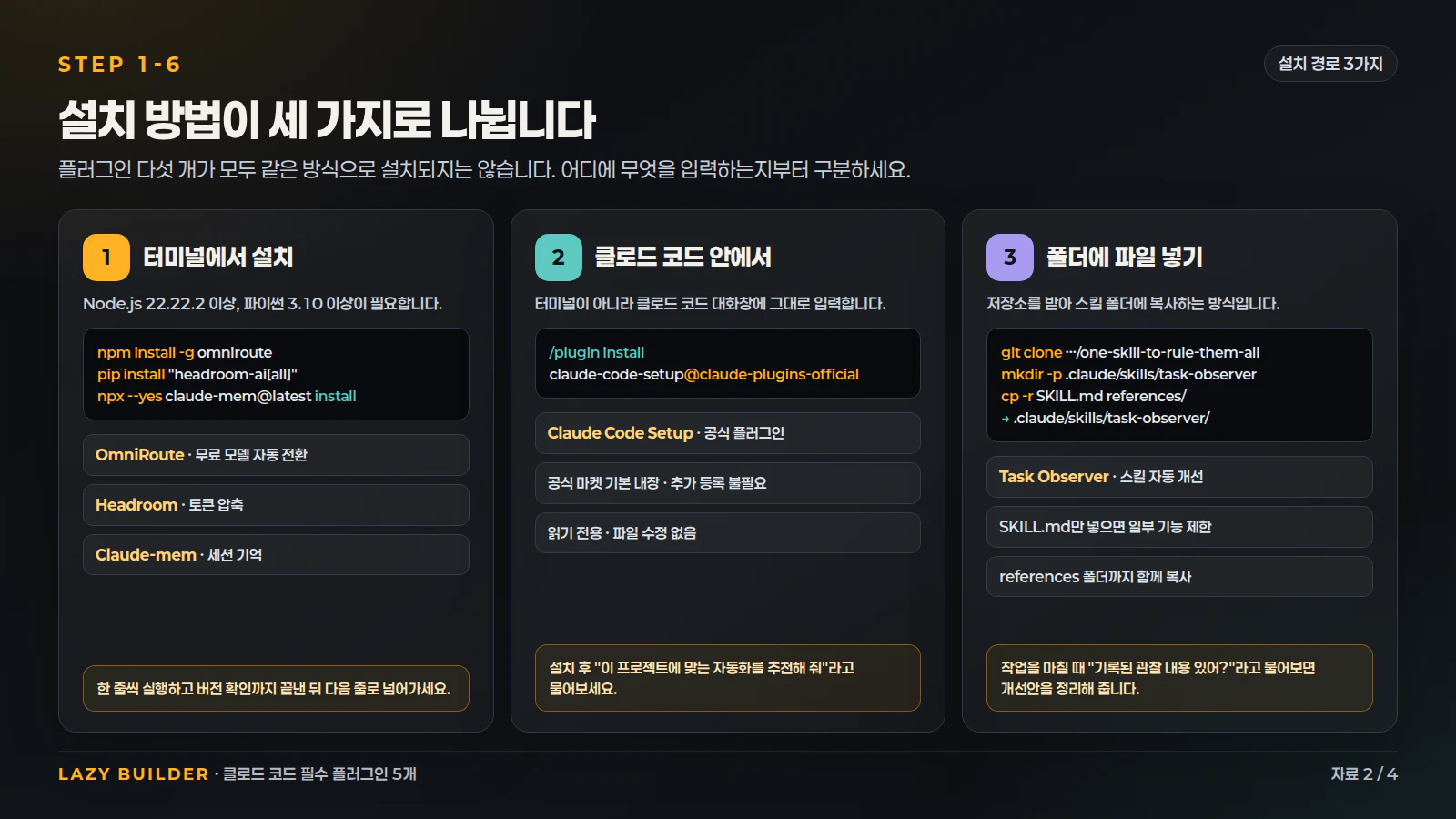
터미널을 열고 아래 세 줄을 한 줄씩 붙여넣으세요. 다섯 개 중 터미널에서 설치하는 세 개를 까는 명령어입니다.
npm install -g omniroute
pip install "headroom-ai[all]"
npx --yes claude-mem@latest install
성공하면 각 줄마다 설치 진행 표시가 지나가고, 마지막에 오류 없이 프롬프트가 다시 돌아옵니다.
나머지 두 개는 클로드 코드 안에서 깝니다. 클로드 코드를 실행한 다음 아래 한 줄을 그대로 입력하세요.
/plugin install claude-code-setup@claude-plugins-official
성공하면 플러그인 목록에 claude-code-setup이 추가됐다는 안내가 나옵니다. 다섯 번째인 Task Observer는 파일을 폴더에 넣는 방식이라 STEP 6에서 따로 설명합니다.
설치가 됐는지 확인하는 명령어입니다.
omniroute --version && headroom --version
두 줄 모두 버전 번호를 뱉으면 성공입니다.
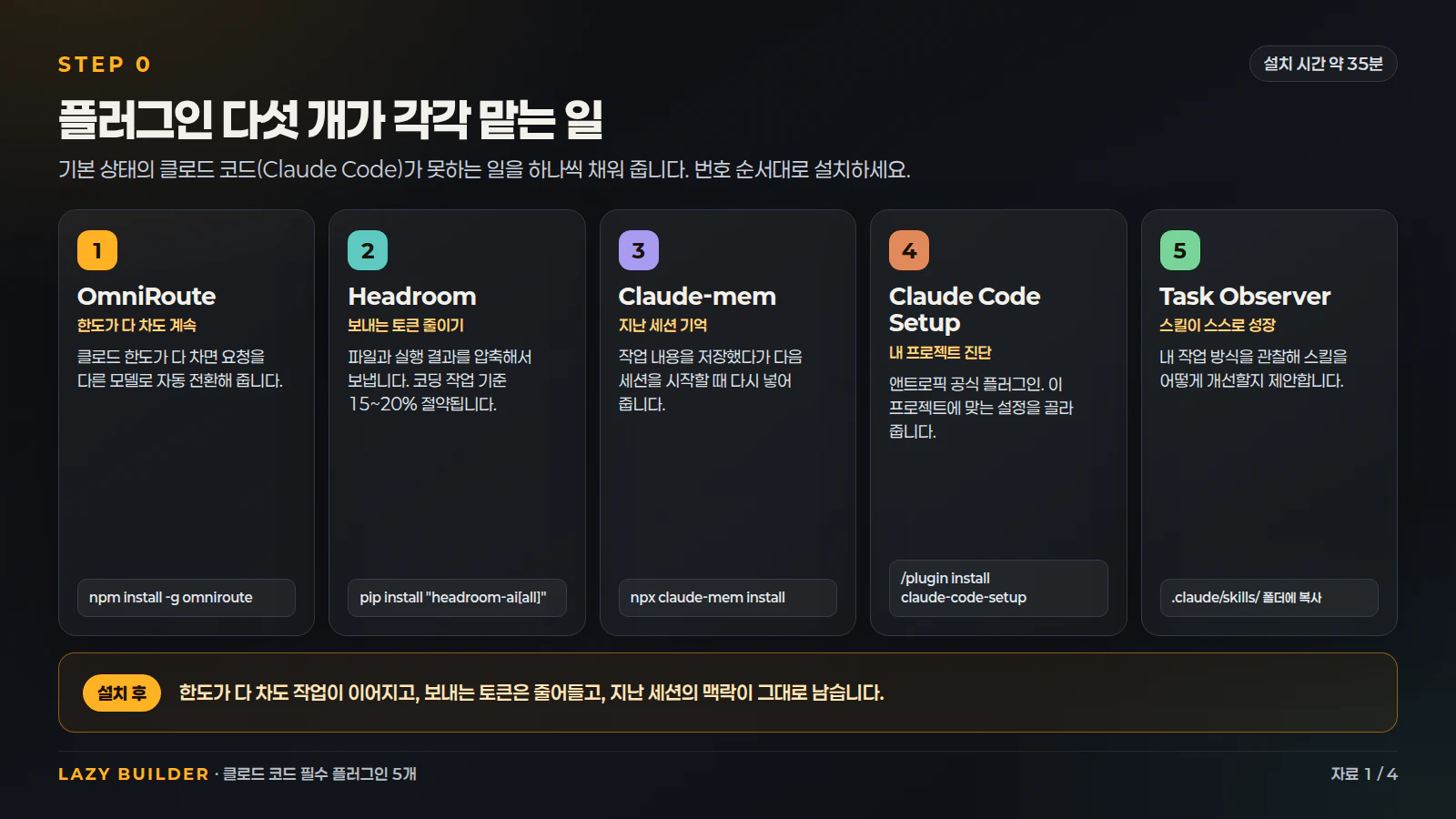
STEP 1. 준비물 확인: 3분
이 단계에서는 설치가 중간에 멈추지 않도록 Node.js와 파이썬 버전을 먼저 확인합니다. 다섯 개 중 세 개가 이 둘 위에서 돌아가고, 버전이 낮으면 설치 명령어가 그냥 실패합니다.
용어: Node.js는 컴퓨터에서 자바스크립트를 실행해 주는 프로그램입니다. 여기서는 설치 명령어를 돌리는 데만 씁니다.
지금 깔린 버전을 확인하는 명령어입니다.
node --version
python3 --version
v22.22.2 이상과 Python 3.10 이상이 나오면 됩니다. 버전이 낮거나 command not found가 나오면 nodejs.org와 python.org에서 최신 버전을 설치한 뒤 터미널을 새로 열어 주세요.
설치 방식은 세 가지로 나뉩니다. 순서를 헷갈리지 않도록 아래 그림에 정리했습니다.
STEP 2. OmniRoute: 한도가 끝나도 멈추지 않기: 10분
이 단계에서는 클로드 한도가 다 찼을 때 요청을 다른 모델로 넘겨주는 중계소를 설치합니다. 한도가 끝나면 작업이 통째로 멈추는 문제를 없애는 게 목적입니다.
용어: 게이트웨이는 여러 AI 서비스로 가는 길을 하나로 모아 주는 중간 서버입니다. 내 컴퓨터 안에서 돌아갑니다.
OmniRoute는 MIT 라이선스 오픈소스입니다. 공식 문서 기준으로 339개 제공사와 1,200개 이상의 모델이 연결돼 있고, 그중 90개 이상이 무료 등급입니다. 무료로 쓸 수 있는 양은 매달 약 15억 토큰, 첫 달에는 가입 크레딧까지 더해 약 21억 토큰까지 잡힙니다.
설치하고 실행하는 명령어입니다.
npm install -g omniroute
omniroute
성공하면 터미널에 서버가 떴다는 로그가 흐르고, 브라우저에서 http://localhost:20128을 열면 대시보드 화면이 나옵니다.
대시보드에서 Providers 메뉴로 들어가 무료 제공사를 하나 연결하세요. 가입 없이 바로 쓸 수 있는 항목이 준비돼 있어서 클릭 몇 번이면 끝납니다.
이제 클로드 코드가 이 중계소를 거치도록 설정합니다. 새 터미널 창을 열고 아래를 실행하세요.
omniroute setup-claude
omniroute launch
setup-claude는 모델별 설정 파일을 만들고, launch는 그 설정을 붙인 채로 클로드 코드를 띄웁니다. 성공하면 평소처럼 클로드 코드 화면이 뜨는데, 이제 요청이 중계소를 지나갑니다.
연결이 진짜 됐는지 확인하는 명령어입니다.
curl http://localhost:20128/v1/models
연결한 모델 목록이 글자로 쭉 나오면 성공입니다. 아무것도 안 나오면 omniroute를 실행한 터미널 창이 아직 켜져 있는지 확인하세요.
STEP 3. Headroom: 보내는 양을 줄여서 오래 버티기: 8분
이 단계에서는 클로드에게 보내는 내용을 자동으로 압축하는 도구를 설치합니다. 같은 구독으로 더 오래 쓰는 게 목적입니다.
용어: 토큰은 AI가 글을 세는 단위입니다. 보내는 글이 길수록 토큰을 많이 쓰고, 한도도 빨리 찹니다.
Headroom은 파일 내용, 명령 실행 결과, 로그처럼 덩치 큰 내용을 모델에게 넘기기 전에 줄여 줍니다. 공식 문서 기준으로 코딩 작업에서는 1520%, JSON 데이터에서는 6095%까지 토큰이 줄어듭니다. 원본은 컴퓨터 안에 남아 있어서 모델이 필요하면 다시 꺼내 볼 수 있습니다.
설치 명령어입니다. 파이썬 3.10 이상이 필요합니다.
pip install "headroom-ai[all]"
성공하면 마지막 줄에 Successfully installed headroom-ai가 보입니다.
여기서 많이들 헷갈립니다. npm install headroom-ai는 개발자용 라이브러리만 깔고 headroom 명령어를 만들어 주지 않습니다. 반드시 위의 pip 명령어로 설치하세요.
이제 클로드 코드를 감싸서 실행합니다.
headroom wrap claude
이 명령은 내 컴퓨터에 압축 서버를 띄우고, 그 서버를 거치도록 설정한 클로드 코드를 실행합니다. 성공하면 클로드 코드가 평소처럼 뜹니다.
제대로 붙었는지 확인하는 명령어입니다.
headroom doctor
점검 항목이 순서대로 나오고 문제가 없다고 끝나면 성공입니다. 얼마나 줄었는지 보고 싶으면 headroom dashboard를 실행하세요.
OmniRoute와 Headroom은 둘 다 클로드 코드가 바라보는 주소를 바꿉니다. 그래서 처음에는 한 번에 하나씩 켜서 각각 잘 되는지 확인한 다음 합치는 게 안전합니다.
STEP 4. Claude-mem: 지난 세션을 기억하게 만들기: 5분
이 단계에서는 세션이 끝나도 작업 내용이 남도록 기억 장치를 붙입니다. 매번 프로젝트 구조와 맥락을 다시 설명하는 시간을 없애는 게 목적입니다.
Claude-mem은 세션 동안 무슨 일이 있었는지 자동으로 기록하고, 요약해서 다음 세션이 시작될 때 다시 넣어 줍니다. Node.js 20 이상이 필요합니다.
설치 명령어입니다.
npx --yes claude-mem@latest install
성공하면 설치 항목이 줄줄이 지나가고 마지막에 클로드 코드를 다시 시작하라는 안내가 나옵니다.
클로드 코드 안에서 설치하고 싶다면 아래 두 줄을 차례로 입력해도 됩니다.
/plugin marketplace add thedotmack/claude-mem
/plugin install claude-mem
여기도 함정이 하나 있습니다. npm install -g claude-mem은 라이브러리만 깔고 기억 기능을 연결해 주지 않습니다. 위의 npx 명령어나 /plugin 방식으로 설치하세요.
설치 후에는 클로드 코드를 완전히 껐다가 다시 켜세요. 새 세션을 열면 지난 작업 요약이 자동으로 올라옵니다.
STEP 5. Claude Code Setup: 내 프로젝트에 맞는 세팅 추천받기: 3분
이 단계에서는 지금 이 프로젝트에 뭘 더 붙이면 좋은지 알려 주는 공식 플러그인을 깝니다. 뭐가 있는지 몰라서 못 쓰는 상황을 없애는 게 목적입니다.
이 플러그인은 앤트로픽이 직접 만든 공식 플러그인입니다. 프로젝트 폴더를 훑어보고 필요한 도구를 골라 주는데, 파일을 읽기만 하고 고치지는 않습니다.
클로드 코드를 실행한 다음 아래 한 줄을 입력하세요.
/plugin install claude-code-setup@claude-plugins-official
성공하면 설치 완료 안내가 나옵니다. 공식 마켓플레이스는 기본으로 들어 있어서 따로 추가할 필요가 없습니다.
설치했으면 작업 중인 프로젝트 폴더에서 클로드에게 이렇게 물어보세요.
이 프로젝트에 맞는 자동화를 추천해 줘
프로젝트 종류를 파악한 다음 MCP 서버, 스킬, 훅, 서브에이전트, 슬래시 명령어 다섯 갈래로 나눠서 골라 줍니다.
용어: 훅은 특정 순간에 자동으로 실행되는 동작입니다. 예를 들어 파일을 저장할 때마다 자동으로 코드 정리를 돌리게 만들 수 있습니다.
STEP 6. Task Observer: 내 스킬이 스스로 자라게 하기: 7분
이 단계에서는 내가 일하는 방식을 관찰해서 스킬을 다듬어 주는 메타 스킬을 넣습니다. 한 번 만든 스킬이 그대로 굳어 버리는 문제를 없애는 게 목적입니다.
용어: 스킬은 AI에게 미리 알려 두는 작업 설명서입니다. 폴더에 파일로 넣어 두면 필요할 때 알아서 꺼내 씁니다.
Task Observer는 작업 중에 내가 고쳐 준 부분과 선호를 모아 두었다가, 어떤 스킬을 어떻게 바꾸면 좋을지 제안합니다. 자기 자신도 관찰 대상이라 쓸수록 다듬어집니다. 라이선스는 CC BY 4.0입니다.
설치는 파일을 폴더에 넣는 방식입니다. 저장소를 통째로 받는 명령어입니다.
git clone https://github.com/rebelytics/one-skill-to-rule-them-all.git
성공하면 one-skill-to-rule-them-all 폴더가 생깁니다. git이 없다면 GitHub 페이지에서 Code → Download ZIP으로 받아 압축을 풀어도 됩니다.
이제 스킬 폴더를 만들고 파일을 옮깁니다. SKILL.md 하나만 넣어도 돌아가지만 references 폴더까지 같이 넣어야 제 성능이 나옵니다.
mkdir -p .claude/skills/task-observer
cp one-skill-to-rule-them-all/SKILL.md .claude/skills/task-observer/
cp -r one-skill-to-rule-them-all/references .claude/skills/task-observer/
성공하면 아무 메시지 없이 프롬프트가 돌아옵니다. 조용히 끝나는 게 정상입니다.
제대로 들어갔는지 확인하는 명령어입니다.
ls .claude/skills/task-observer
SKILL.md와 references가 보이면 성공입니다. 그다음부터는 작업을 마칠 때 클로드에게 "기록된 관찰 있어?"라고 물어보세요. 쌓인 개선안을 정리해서 보여 줍니다.
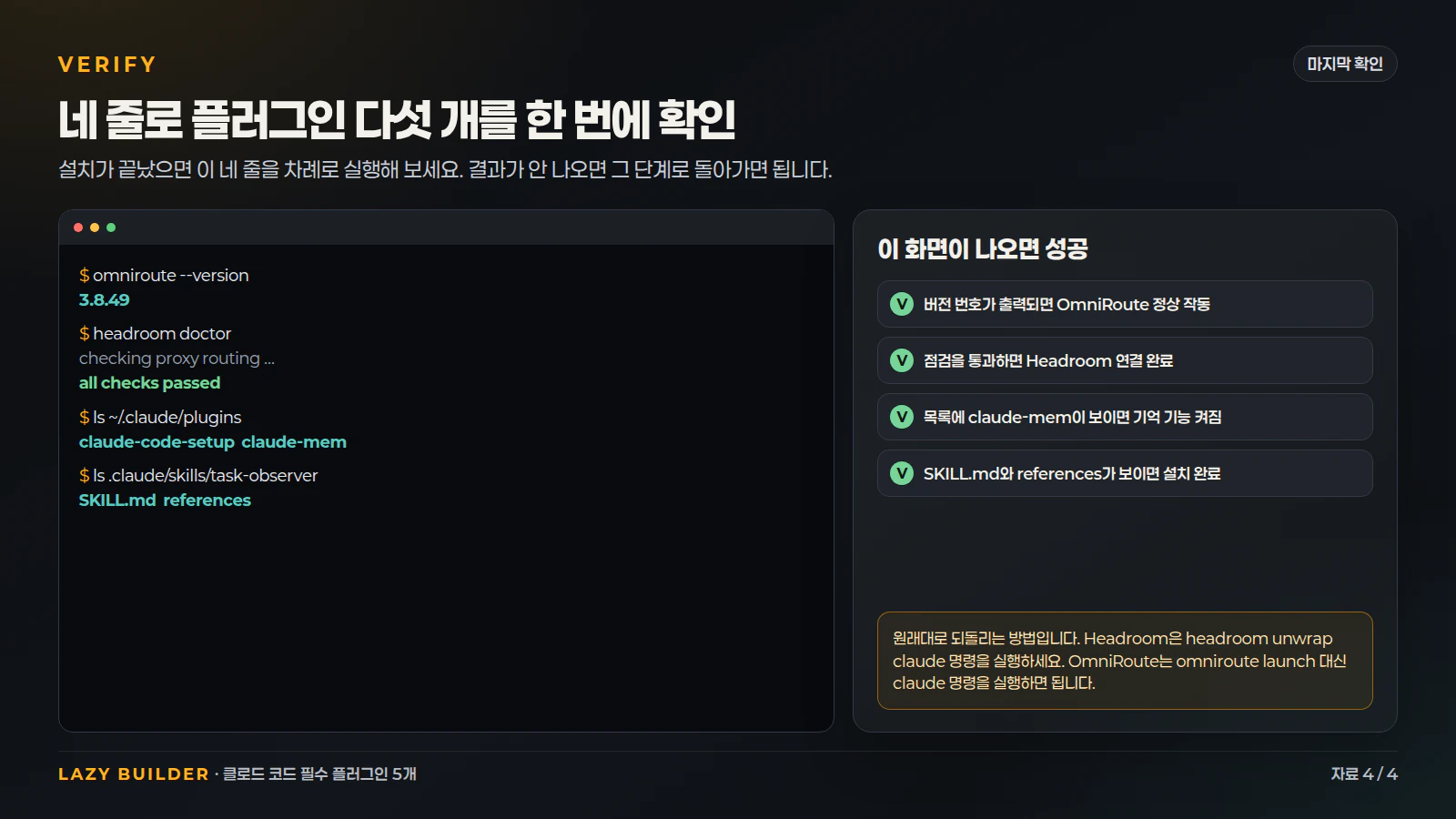
다섯 개가 다 붙었는지 한 번에 확인하기
설치가 끝났으면 아래 명령어들을 차례로 돌려 보세요. 하나라도 실패하면 그 단계로 돌아가면 됩니다.
omniroute --version
headroom doctor
ls ~/.claude/plugins
ls .claude/skills/task-observer
각각 버전 번호, 점검 통과, 플러그인 목록, 스킬 파일 목록이 나오면 다섯 개가 모두 자리를 잡은 상태입니다.
자주 하는 실수
설치가 안 될 때 열에 아홉은 아래 다섯 가지 중 하나입니다.
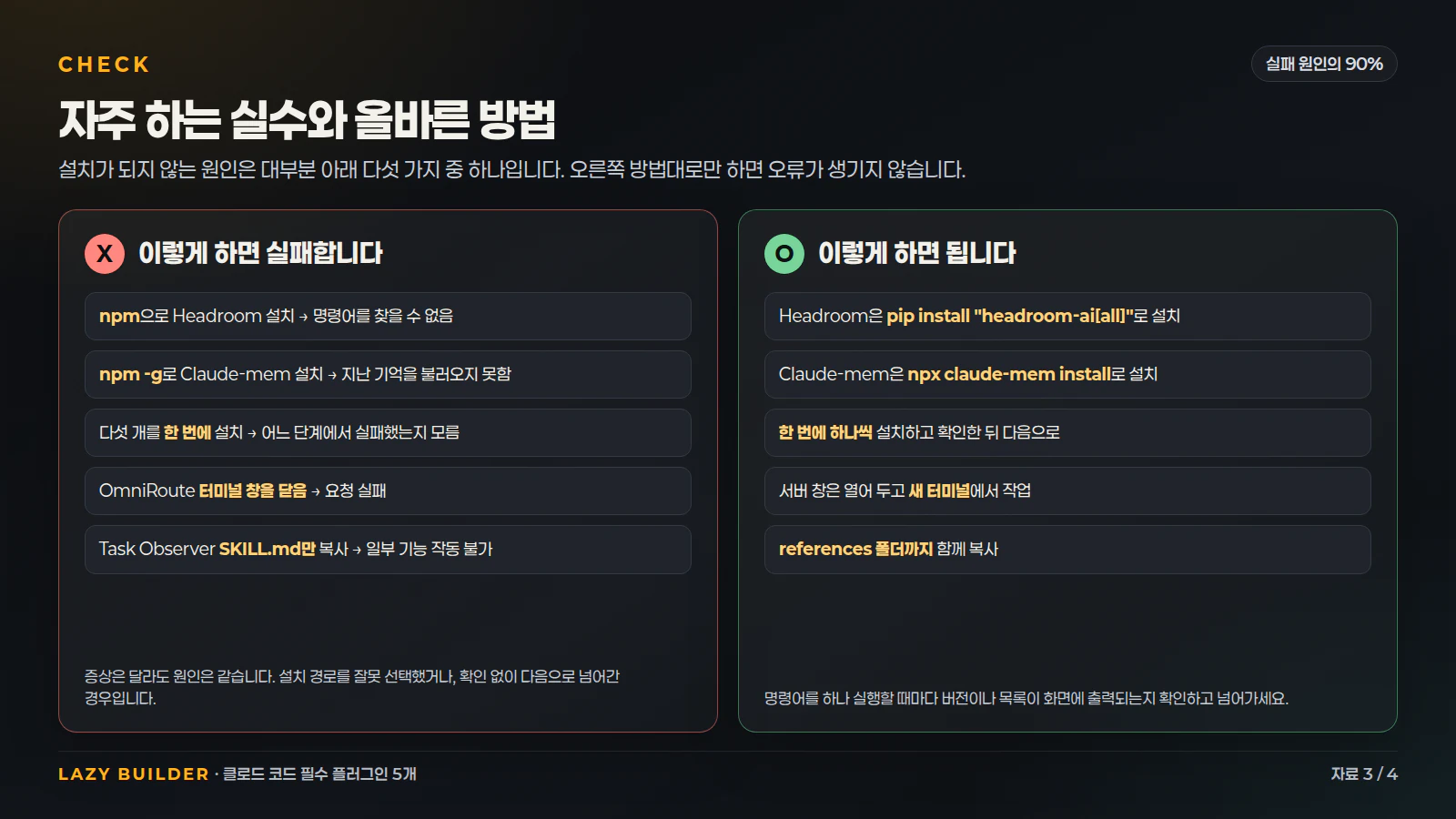
| 실수 | 증상 | 해결 |
|---|---|---|
npm install headroom-ai로 설치 |
headroom 명령어가 없다고 나옴 |
pip install "headroom-ai[all]"로 다시 설치 |
npm install -g claude-mem으로 설치 |
새 세션에 지난 기억이 안 올라옴 | npx --yes claude-mem@latest install로 다시 설치 |
| 다섯 개를 한 번에 설치 | 어디서 막혔는지 알 수 없음 | 하나 설치하고 확인한 뒤 다음으로 진행 |
| OmniRoute 터미널 창을 닫음 | 요청이 갑자기 실패함 | 서버 창은 켜 둔 채 새 터미널에서 작업 |
Task Observer에 SKILL.md만 복사 |
기능이 일부만 동작함 | references 폴더까지 함께 복사 |
FAQ
Q. 다섯 개를 꼭 다 깔아야 하나요? 아닙니다. 한도가 자주 막힌다면 STEP 2와 STEP 3만으로도 체감이 큽니다. 매번 설명하는 게 귀찮다면 STEP 4를 먼저 하세요.
Q. 설치 중에 빨간 경고 글씨가 나옵니다.
npm의 의존성 경고는 대부분 무시해도 됩니다. 마지막 줄에 설치 완료가 떴고 버전 확인 명령어가 통과하면 정상입니다.
Q. 회사 노트북이라 설치 권한이 없습니다.
npm install -g에서 권한 오류가 나면 관리자 권한이 필요합니다. 권한을 못 받는 환경이라면 클로드 코드 안에서 설치하는 STEP 5부터 먼저 적용해 보세요.
Q. 원래 쓰던 클로드 구독은 어떻게 되나요? 그대로 씁니다. OmniRoute는 한도가 끝났을 때 다른 곳으로 넘겨 주는 우회로일 뿐이고, 평소에는 원래 쓰던 대로 돌아갑니다.
Q. 되돌리고 싶으면요?
Headroom은 headroom unwrap claude로 원상복구됩니다. OmniRoute는 omniroute launch 대신 그냥 claude로 실행하면 됩니다.
공식 자료
- OmniRoute 공식 사이트: omniroute.online
- OmniRoute GitHub: diegosouzapw/OmniRoute
- Headroom GitHub: headroomlabs-ai/headroom
- Headroom 공식 문서: headroom-docs.vercel.app
- Claude-mem 공식 사이트: claude-mem.ai
- Claude-mem GitHub: thedotmack/claude-mem
- Claude Code Setup 공식 페이지: claude.com/plugins/claude-code-setup
- Claude Code Setup GitHub: anthropics/claude-plugins-official
- Task Observer 공식 사이트: rebelytics.com/task-observer
- Task Observer GitHub: rebelytics/one-skill-to-rule-them-all
이 자료가 도움됐다면
이런 AI 활용 자료를 인스타그램에 계속 올리고 있습니다.
- : 다음 자료를 가장 먼저 받아볼 수 있습니다
- 따라 하다 막힌 부분은 릴스 댓글로 남겨주세요. 다음 자료를 만들 때 참고합니다